
В Windows и macOS внешний вид системы один, а в Linux графическая оболочка - отдельный компонент, который можно выбрать и заменить. Один и тот же дистрибутив может выглядеть и работать совершенно по-разному в зависимости от среды рабочего стола. Разберёмся, из чего она состоит, чем отличаются популярные варианты и как выбрать свой.
Из чего состоит графика в Linux
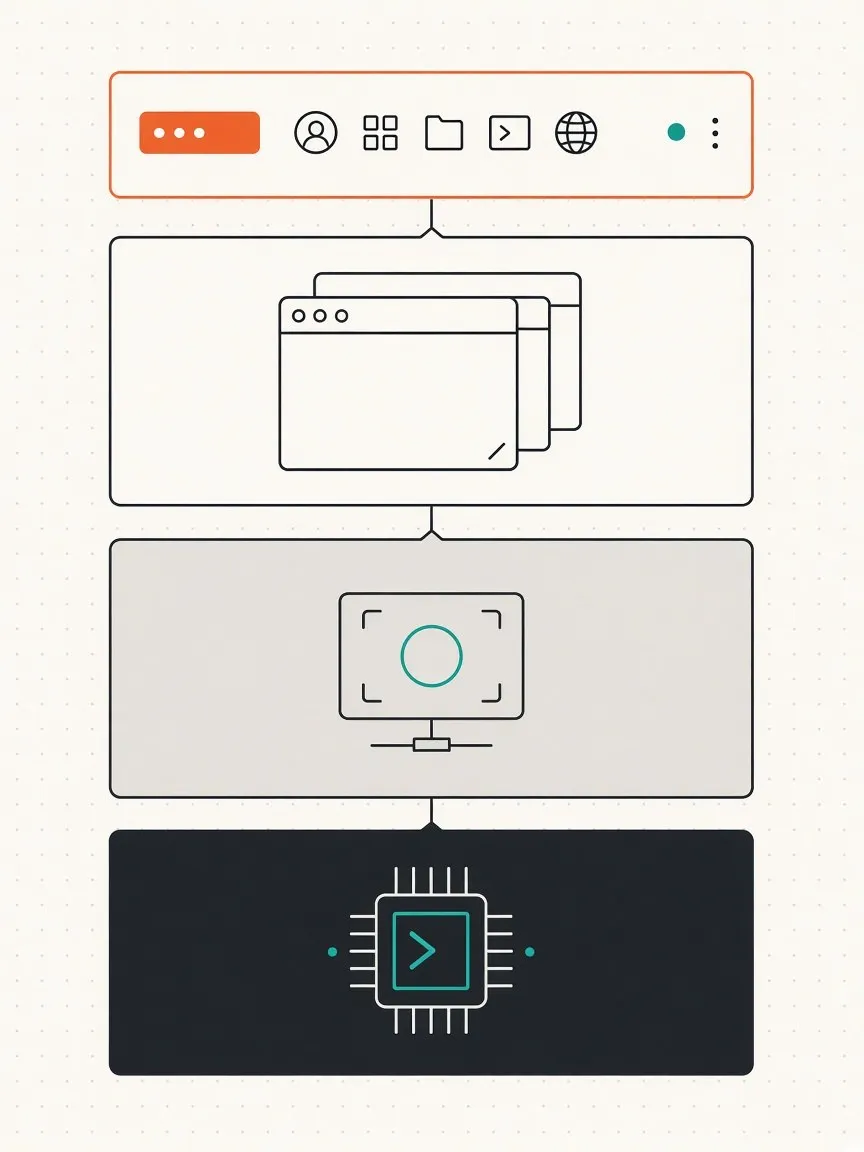
- Графический сервер - нижний уровень, который выводит изображение и принимает ввод с клавиатуры и мыши. Их два: старый X11 (X.Org) и современный Wayland.
- Оконный менеджер - рисует рамки окон, отвечает за их перемещение, размер и переключение.
- Среда рабочего стола - полный набор: оконный менеджер, панель, меню, файловый менеджер, настройки, уведомления и набор стандартных программ.
Программы из одной среды работают и в другой: приложение для KDE запустится в GNOME и наоборот, просто подтянет нужные библиотеки.
Основные среды
GNOME
Среда по умолчанию в Ubuntu, Fedora Workstation, Debian и многих других дистрибутивах. Минималистичный интерфейс: одна верхняя панель, обзор задач по клавише Super, поиск приложений и файлов с клавиатуры, виртуальные рабочие столы создаются сами по мере необходимости.
Плюсы: цельный современный дизайн, хорошая поддержка сенсорных экранов и мониторов высокой плотности, лучшая проработка Wayland. Минусы: мало настроек «из коробки» (многое добавляется расширениями и утилитой «Дополнительные настройки»), требовательнее к ресурсам, чем лёгкие среды. Привычной панели задач с кнопками окон по умолчанию нет.
KDE Plasma
Самая настраиваемая среда. По умолчанию похожа на Windows: панель внизу, меню в углу, кнопки окон на панели. Но поменять можно почти всё: расположение панелей, виджеты, поведение окон, сочетания клавиш, темы. Основная среда в Kubuntu, Fedora KDE, openSUSE, KDE neon.
Плюсы: гибкость, богатый набор собственных программ (файловый менеджер Dolphin, терминал Konsole, просмотрщик Okular), удобная работа с несколькими мониторами. Современная Plasma расходует ресурсы умеренно, на уровне GNOME или меньше. Минусы: обилие настроек может запутать, иногда встречаются мелкие недоработки в редких сценариях.
Xfce
Лёгкая и консервативная среда. Классический рабочий стол с панелями, меню и значками, мало эффектов, стабильный интерфейс, который годами почти не меняется. Используется в Xubuntu, Linux Mint Xfce, Manjaro Xfce.
Подходит для старых компьютеров, виртуальных машин и тех, кто хочет «просто рабочий стол» без сюрпризов. Внешний вид по умолчанию скромный, но настраивается темами.
Cinnamon
Разработана командой Linux Mint, основная среда этого дистрибутива. Традиционный интерфейс в духе Windows: панель внизу, меню «Пуск», системный лоток. Один из лучших вариантов для тех, кто переходит с Windows и хочет привычной логики без долгой настройки.
MATE
Продолжение классического GNOME 2. Простая и лёгкая, с двумя панелями сверху и снизу или одной - как настроите. Есть в Ubuntu MATE, Linux Mint MATE, Fedora MATE.
LXQt
Очень лёгкая среда на библиотеке Qt. Подходит для совсем слабых машин: минимум фоновых процессов, быстрая загрузка, классическая панель и меню. Основная в Lubuntu.
Budgie и другие
Budgie - простая современная среда с аккуратным дизайном, основная в Ubuntu Budgie. Pantheon - среда дистрибутива elementary OS, внешне напоминает macOS. Существуют и другие, но перечисленных хватает для большинства задач.
Оконные менеджеры без среды
Для тех, кто работает в основном с клавиатуры, есть тайловые оконные менеджеры: окна сами раскладываются по экрану без перекрытия, а управление идёт сочетаниями клавиш. Самые известные - i3 для X11 и его аналог Sway для Wayland, а также Hyprland. Они очень лёгкие и быстрые, но требуют ручной настройки через конфигурационный файл и привычки. Новичкам лучше начинать с полноценной среды.
Wayland или X11
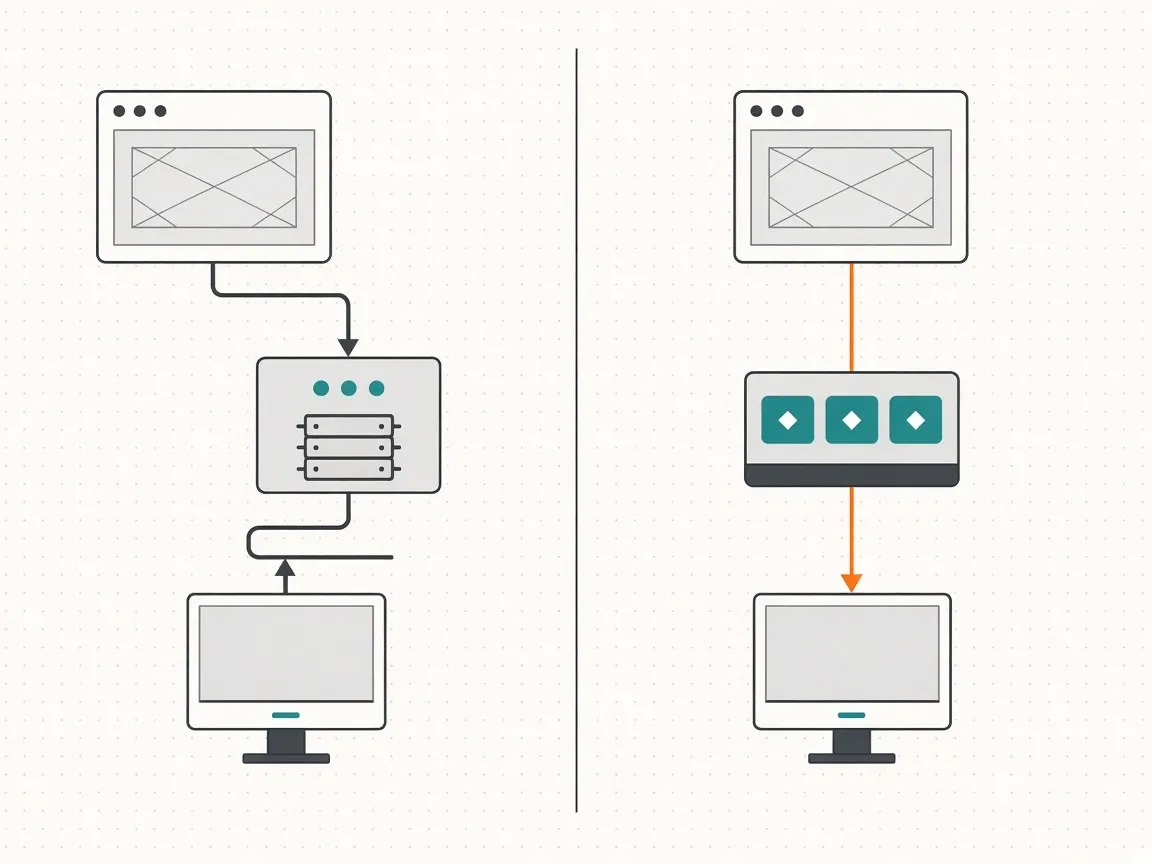
Wayland - современная замена X11: лучше изолирует программы друг от друга, плавнее работает с несколькими мониторами разного масштаба, меньше разрывов изображения. GNOME и KDE Plasma по умолчанию работают на Wayland, Xfce, MATE и Cinnamon постепенно переходят на него.
X11 по-прежнему нужен в отдельных случаях: старые программы удалённого доступа и записи экрана, некоторые специализированные приложения, редкие проблемы с драйверами видеокарт. Большинство X11-программ работают и под Wayland через прослойку XWayland. Если что-то не работает, на экране входа обычно можно выбрать сеанс X11.
Как узнать, какая среда у вас
echo $XDG_CURRENT_DESKTOP
echo $XDG_SESSION_TYPE
Первая команда покажет среду (GNOME, KDE, XFCE, X-Cinnamon, MATE, LXQt), вторая - графический сервер (wayland или x11).
Как установить другую среду
Несколько сред могут стоять в одной системе одновременно. Установка в Ubuntu и Debian:
sudo apt install xfce4                 Xfce
sudo apt install kde-plasma-desktop    KDE Plasma, минимальный набор
sudo apt install cinnamon              Cinnamon
sudo apt install mate-desktop-environment   MATE
sudo apt install lxqt                  LXQt
В Fedora среды ставятся группами пакетов, список - dnf group list, установка, например, sudo dnf group install "Xfce Desktop".
После установки выйдите из системы. На экране входа выберите пользователя, нажмите значок шестерёнки (обычно в углу экрана или рядом с полем пароля) и выберите нужную среду. Система запомнит выбор.
Учтите, что установка ещё одной полной среды добавляет много программ, и меню будет содержать дубликаты: два файловых менеджера, два терминала и так далее. Если хотите чистую систему с другой средой, проще сразу поставить дистрибутив в нужной редакции.
Что выбрать
- Переходите с Windows и хотите, чтобы всё было привычно - Cinnamon (Linux Mint) или KDE Plasma.
- Хотите современный цельный интерфейс и не против другой логики работы - GNOME.
- Любите настраивать всё под себя - KDE Plasma.
- Старый или слабый компьютер - Xfce, MATE или LXQt.
- Работаете в основном с клавиатуры - тайловый оконный менеджер.
Лучший способ выбрать - попробовать. Почти у всех популярных дистрибутивов есть редакции с разными средами (Kubuntu, Xubuntu и Lubuntu у Ubuntu, Spins у Fedora, редакции Cinnamon, Xfce и MATE у Linux Mint), и их можно запустить с флешки без установки.
Комментарии
Комментариев пока нет - будьте первым.