
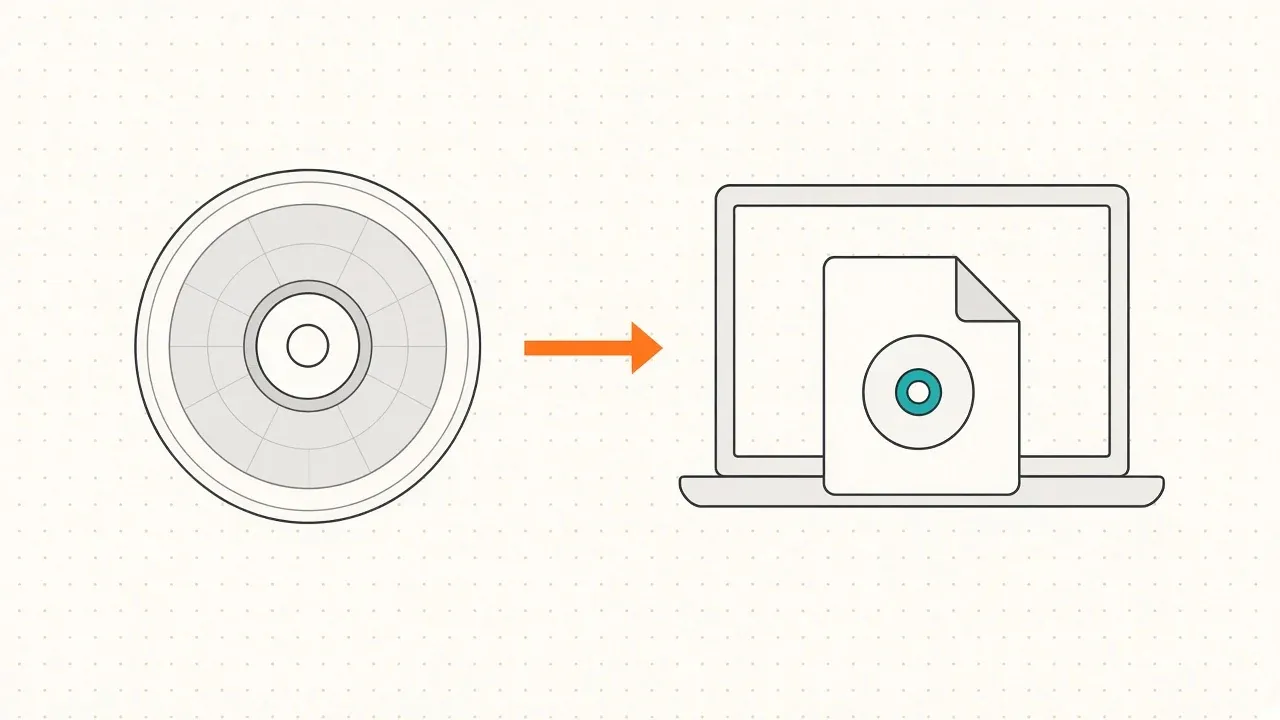
ISO - файл, содержащий точную копию файловой системы оптического диска. В Linux образ можно снять с CD или DVD, собрать из папки с файлами, смонтировать как обычный диск и записать на флешку - всё стандартными утилитами.
Образ с CD или DVD
Найти привод
lsblk
Оптический привод обычно называется /dev/sr0 (тип rom). Если диск автоматически смонтировался, размонтируйте его перед снятием образа:
sudo umount /dev/sr0
Снять образ
sudo dd if=/dev/sr0 of=~/disk.iso bs=2048 status=progress
if- источник, привод;of- файл образа;bs=2048- размер блока, равный размеру сектора оптического диска;status=progress- показывать прогресс.
Иногда dd читает лишние блоки в конце диска и завершается ошибкой ввода-вывода, хотя образ уже полный. Чтобы прочитать ровно столько, сколько занимает файловая система, узнайте её размер:
isoinfo -d -i /dev/sr0 | grep -E "Logical block size|Volume size"
и передайте его dd:
sudo dd if=/dev/sr0 of=~/disk.iso bs=<logical block size> count=<volume size> status=progress
Утилита isoinfo входит в пакет genisoimage (в некоторых дистрибутивах - cdrkit или xorriso).
Повреждённый диск
Если диск поцарапан, dd остановится на первой ошибке. ddrescue (пакет gddrescue в Debian и Ubuntu, ddrescue в других дистрибутивах) копирует всё, что читается, а проблемные места пытается перечитать позже:
sudo ddrescue -b 2048 -n /dev/sr0 ~/disk.iso ~/disk.map
sudo ddrescue -b 2048 -d -r3 /dev/sr0 ~/disk.iso ~/disk.map
Первый проход быстро копирует целые участки, второй трижды пытается дочитать сбойные. Файл disk.map хранит прогресс: прерванное копирование можно продолжить той же командой, в том числе на другом приводе.
Графический способ
В GNOME есть программа «Диски»: выберите привод, откройте меню (три точки) → «Создать образ диска». В KDE образы снимают и записывают программы для работы с дисками из набора KDE.
ISO из папки
Чтобы упаковать файлы в образ, например для виртуальной машины или архива:
xorriso -as mkisofs -o archive.iso -J -R -V "ARCHIVE" ~/folder/
-o- файл образа;-J- расширение Joliet: длинные имена и кириллица в Windows;-R- расширение Rock Ridge: права и длинные имена в Linux;-V- метка тома, до 32 символов латиницей.
Если xorriso нет, ту же команду выполнит genisoimage (или mkisofs в старых системах) с теми же ключами: genisoimage -o archive.iso -J -R -V "ARCHIVE" ~/folder/. Установка: sudo apt install xorriso или sudo dnf install xorriso.
Файлы больше 4 ГБ в стандартной файловой системе ISO 9660 по умолчанию не помещаются. Для genisoimage добавьте -iso-level 3, xorriso справляется с ними сам.
Сделать загрузочный образ одной командой не выйдет: нужен загрузчик и правильная структура. Для этого используют инструменты конкретного дистрибутива. Чтобы изменить существующий загрузочный образ, удобнее всего xorriso с параметрами исходного образа: xorriso -indev source.iso -report_el_torito as_mkisofs выведет ключи, с которыми он был собран.
Проверить образ
Сравнить образ с диском по контрольной сумме:
sha256sum ~/disk.iso
sudo head -c $(stat -c %s ~/disk.iso) /dev/sr0 | sha256sum
Суммы должны совпасть. Для скачанного ISO сравните сумму с той, что опубликована на сайте разработчика:
sha256sum -c SHA256SUMS --ignore-missing
Смонтировать образ
sudo mkdir -p /mnt/iso
sudo mount -o loop,ro ~/disk.iso /mnt/iso
ls /mnt/iso
sudo umount /mnt/iso
В графических средах достаточно дважды щёлкнуть по ISO-файлу или выбрать в контекстном меню «Открыть с помощью» → «Подключение образов дисков».
Записать ISO на флешку
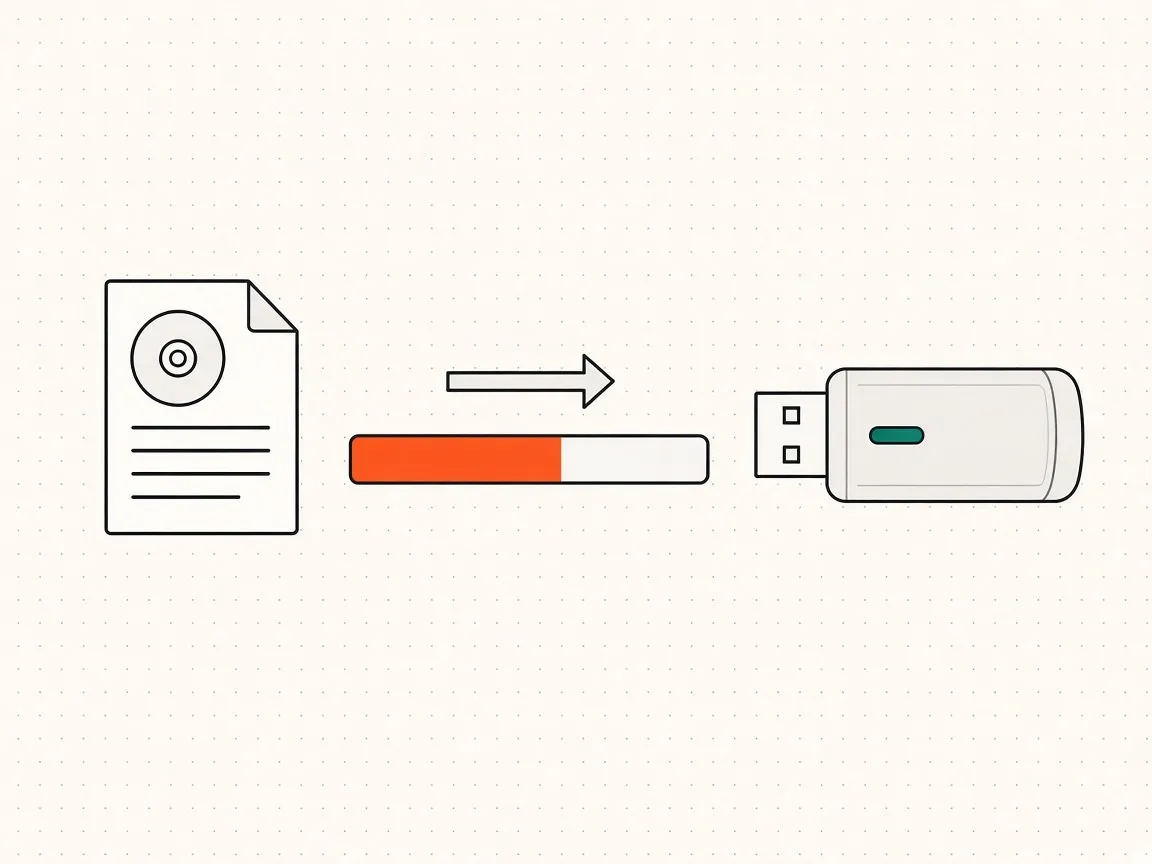
Установочные образы современных дистрибутивов можно записать на флешку побайтно:
lsblk
sudo dd if=image.iso of=/dev/sdX bs=4M status=progress oflag=sync
/dev/sdX - флешка целиком (не раздел sdX1). Проверьте имя устройства по размеру в lsblk дважды: dd без предупреждений перезапишет указанный диск, и если это окажется системный диск, данные будут потеряны.
Флешку перед записью размонтируйте, все данные на ней будут удалены. Записанный таким способом образ Windows обычно не загружается: для образов Windows используют другие способы подготовки флешки.
Графическая альтернатива - «Диски» в GNOME: меню флешки → «Восстановить образ диска».
Описано конечно интересно, но — малость «однобоко».
Автору статьи стоило написать и о программе Acetone Iso, позволяющей создать другую разновидность образов «.iso» — инженерную которая не менее бывает нужна, когда, допустим, нужно создать точную копию уже существующего CD либо DVD.
В этом случае в программе программе Acetone Iso выбираем пункт меню «Преобразование образов», после чего выбираем в этом меню пункт «Создать образ ISO с CD/DVD, и выполнить» — после чего идет выбор типа диска который нужно записать — диск с данными (чаще всего), это пункт «стандартные данные CD/DVD», либо аудио-диск,либо другие типы дисков.
Надеюсь мой совет поможет кому-либо из пользователей Линукс.
Уже помогло, спасибо)
Не думаю, что винда нормально воспримет такой образ. Как минимум нужно указать кодировку ISO9660.
Нормально винда восприняла. Еще сделал для пробы два образа — один в винде в UltraISO, другой в линуксе по рецепту выше. Потом сравнил два ISO-файла — абсолютно идентичны.
Можно ли создать загружаемый файл iso через USB ?