
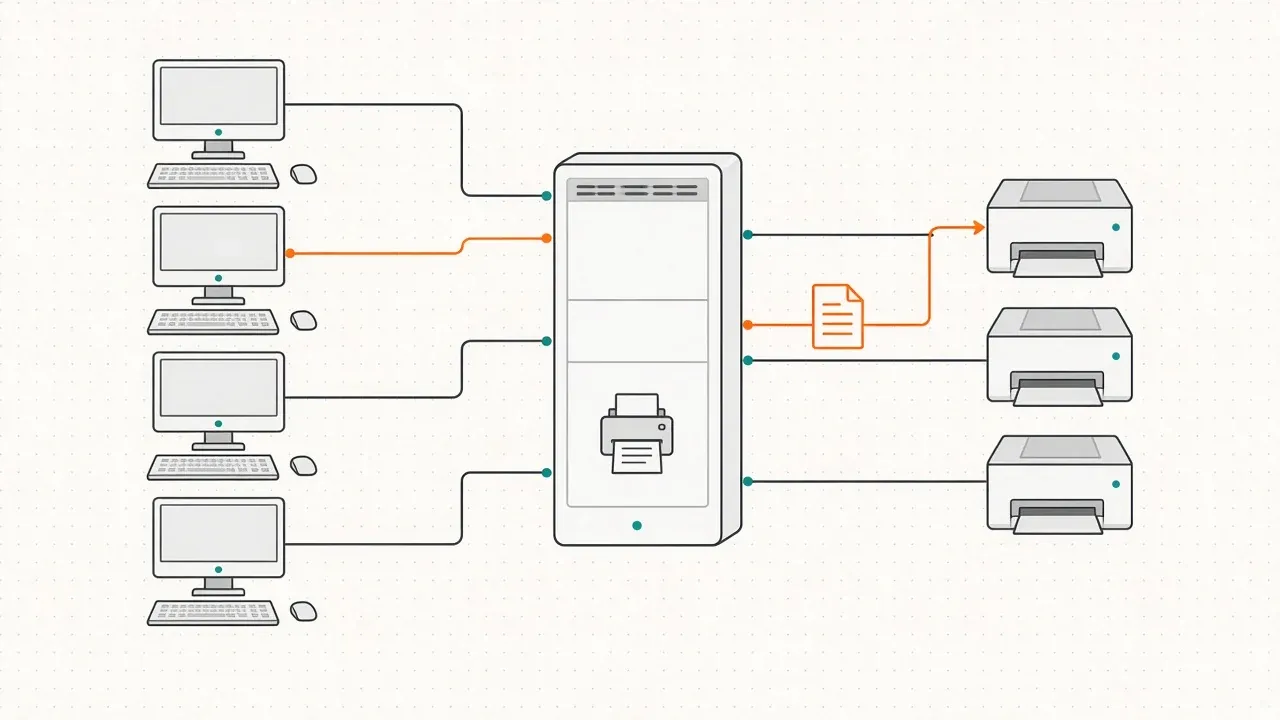
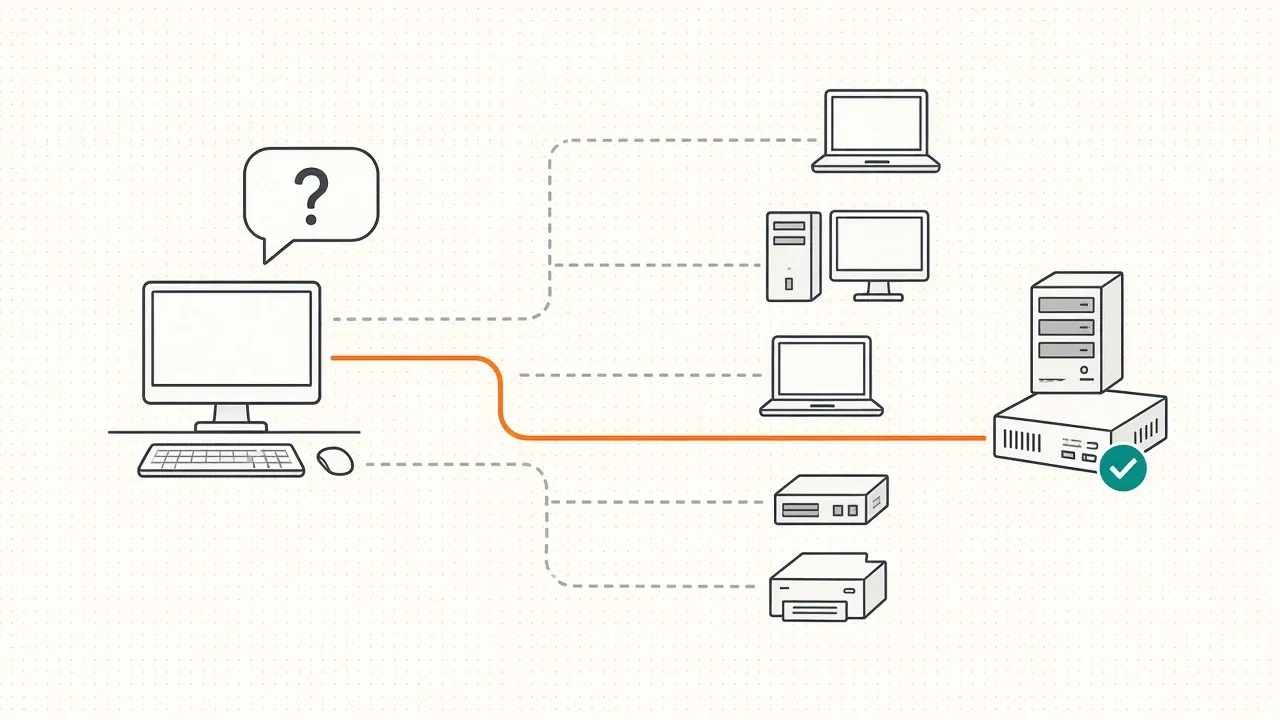
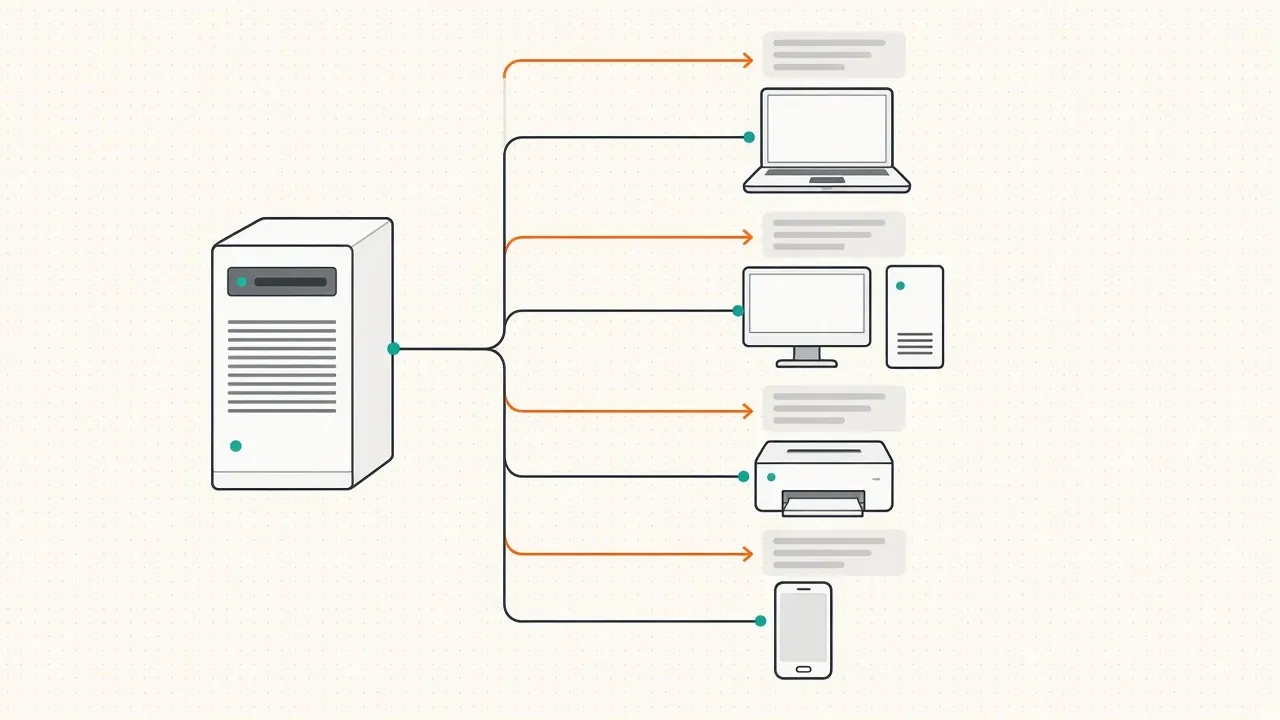
Сервер печати собирает все принтеры организации в одном месте. Драйверы ставятся один раз на сервере, пользователи подключаются к общим принтерам по сетевому имени, а администратор видит очереди, ошибки и задания из одной консоли. В этой статье - весь путь: от установки роли до переноса принтеров на новый сервер.
Инструкция подходит для Windows Server 2016, 2019, 2022 и 2025.
Установка роли сервера печати
Нужна роль «Службы печати и документов» (Print and Document Services) с компонентом «Сервер печати».
Через диспетчер серверов: «Управление» - «Добавить роли и компоненты» - выберите сервер - отметьте «Службы печати и документов» - на шаге служб ролей оставьте «Сервер печати» - «Установить».
Через PowerShell:
Install-WindowsFeature Print-Server -IncludeManagementTools
Ключ -IncludeManagementTools ставит и консоль «Управление печатью». На рабочей станции с RSAT консоль тоже можно установить и управлять серверами удалённо.
Остальные службы роли - печать через Интернет и служба LPD (Microsoft считает её устаревшей) - нужны редко и без необходимости их лучше не ставить.
Консоль «Управление печатью»
Консоль открывается из меню «Средства» диспетчера серверов или командой:
printmanagement.msc
В дереве слева три основных раздела:
- Настраиваемые фильтры - готовые выборки по всем серверам: «Все принтеры», «Все драйверы», «Принтеры не в состоянии готовности», «Принтеры с заданиями». Сюда же добавляются собственные фильтры.
- Серверы печати - каждый сервер с узлами «Драйверы», «Формы», «Порты» и «Принтеры».
- Развёрнутые принтеры - принтеры, разосланные клиентам через групповую политику.
Чтобы управлять несколькими серверами из одной консоли, щёлкните правой кнопкой «Серверы печати» - «Добавить или удалить серверы» и впишите их имена.
Добавление принтера
Сетевой принтер по IP-адресу
Большинство офисных принтеров подключены к сети напрямую. На сервере для них создаётся стандартный TCP/IP-порт:
- Раскройте сервер, щёлкните правой кнопкой «Принтеры» - «Добавить принтер».
- Выберите «Добавить TCP/IP или веб-службы принтер по IP-адресу или имени узла».
- Укажите IP-адрес или DNS-имя принтера. Имя порта подставится само.
- Выберите драйвер: уже установленный, из списка Windows или с диска (папка с .inf-файлом от производителя).
- Задайте имя принтера и имя общего ресурса, при желании - расположение и комментарий.
Принтеру лучше дать постоянный адрес: резервирование на DHCP-сервере или статический IP. Если адрес сменится, порт перестанет работать.
Там же мастер умеет искать принтеры в подсети сервера, а вариант «Добавить новый принтер, используя существующий порт» пригодится, если порт уже создан.
Принтер, подключённый к серверу по USB
Подключите принтер к серверу и установите драйвер. Windows обычно находит устройство сама, и оно появляется в списке принтеров. Остаётся включить общий доступ. Для больших сетей такой вариант неудобен: сервер приходится ставить рядом с принтером.
То же через PowerShell
Add-PrinterDriver -Name "Имя драйвера"
Add-PrinterPort -Name "IP_192.168.10.50" -PrinterHostAddress "192.168.10.50"
Add-Printer -Name "Бухгалтерия" -DriverName "Имя драйвера" -PortName "IP_192.168.10.50" -Shared -ShareName "Buh" -Location "Этаж 2, каб. 214"
Имя драйвера пишется точно так, как оно указано в его .inf-файле. Драйвер для Add-PrinterDriver должен быть уже в хранилище драйверов системы. Пакет производителя добавляют туда командой pnputil /add-driver путь\*.inf.
Общий доступ и публикация в Active Directory
В свойствах принтера на вкладке «Доступ»:
- Общий доступ к этому принтеру - включает или выключает доступ по сети. Имя общего ресурса лучше делать коротким и без пробелов: его будут вводить в виде
\\сервер\имя. - Внести в каталог - публикует принтер в Active Directory. Пользователи смогут найти его поиском при добавлении принтера, в том числе по расположению.
В PowerShell:
Set-Printer -Name "Бухгалтерия" -Shared $true -ShareName "Buh" -Published $true
Чтобы временно закрыть принтер для пользователей, не удаляя его, просто снимите флажок общего доступа.
Свойства принтера: расположение, расписание, приоритет
Расположение и комментарий на вкладке «Общие» стоит заполнять сразу. Расположение вроде «Этаж 2, каб. 214» видно при поиске, а комментарий подскажет, какой это аппарат и для чего он.
На вкладке «Дополнительно» настраивается поведение очереди:
- Доступен с ... по ... - расписание. Задания, отправленные вне этого времени, ждут в очереди. Пригодится для больших тиражей, которые лучше печатать ночью.
- Приоритет - от 1 до 99. Используется, когда на одно устройство заведено несколько логических принтеров: например, «Руководство» с приоритетом 99 и «Общий» с приоритетом 1 на одном порту. Задания с большим приоритетом печатаются раньше.
- Использовать очередь с вариантом «Начинать печать после помещения в очередь последней страницы» - снижает вероятность перемешанных страниц на медленных сетях.
Пул принтеров - на вкладке «Порты» включите «Разрешить группировку принтеров в пул» и отметьте порты нескольких одинаковых устройств. Пользователь видит один принтер, а задания распределяются по свободным аппаратам. Ставьте такие устройства рядом: человек не знает, из какого выйдет его документ.
Права доступа
На вкладке «Безопасность» есть три основных разрешения:
- Печать - отправлять задания и управлять своими документами;
- Управление документами - приостанавливать, перезапускать и удалять чужие задания;
- Управление принтером - менять настройки, права и общий доступ.
По умолчанию печатать могут все, а группа «СОЗДАТЕЛЬ-ВЛАДЕЛЕЦ» управляет своими документами. Если принтер должен быть только у одного отдела, уберите «Все» и добавьте группу этого отдела с правом «Печать». Ответственному сотруднику, который разбирает застрявшие задания, достаточно права «Управление документами».
Свойства сервера печати
Щёлкните правой кнопкой сервер в консоли - «Свойства». Здесь собраны общие для всех принтеров настройки:
- Формы - размеры бумаги. Нестандартный размер, например для бланков или этикеток, создаётся здесь.
- Порты - все порты сервера, их можно настроить или удалить.
- Драйверы - установленные драйверы для всех архитектур.
- Дополнительно - папка очереди печати. По умолчанию это
C:\Windows\System32\spool\PRINTERS. На нагруженном сервере её стоит перенести на отдельный диск, чтобы большие задания не заполнили системный.
Драйверы
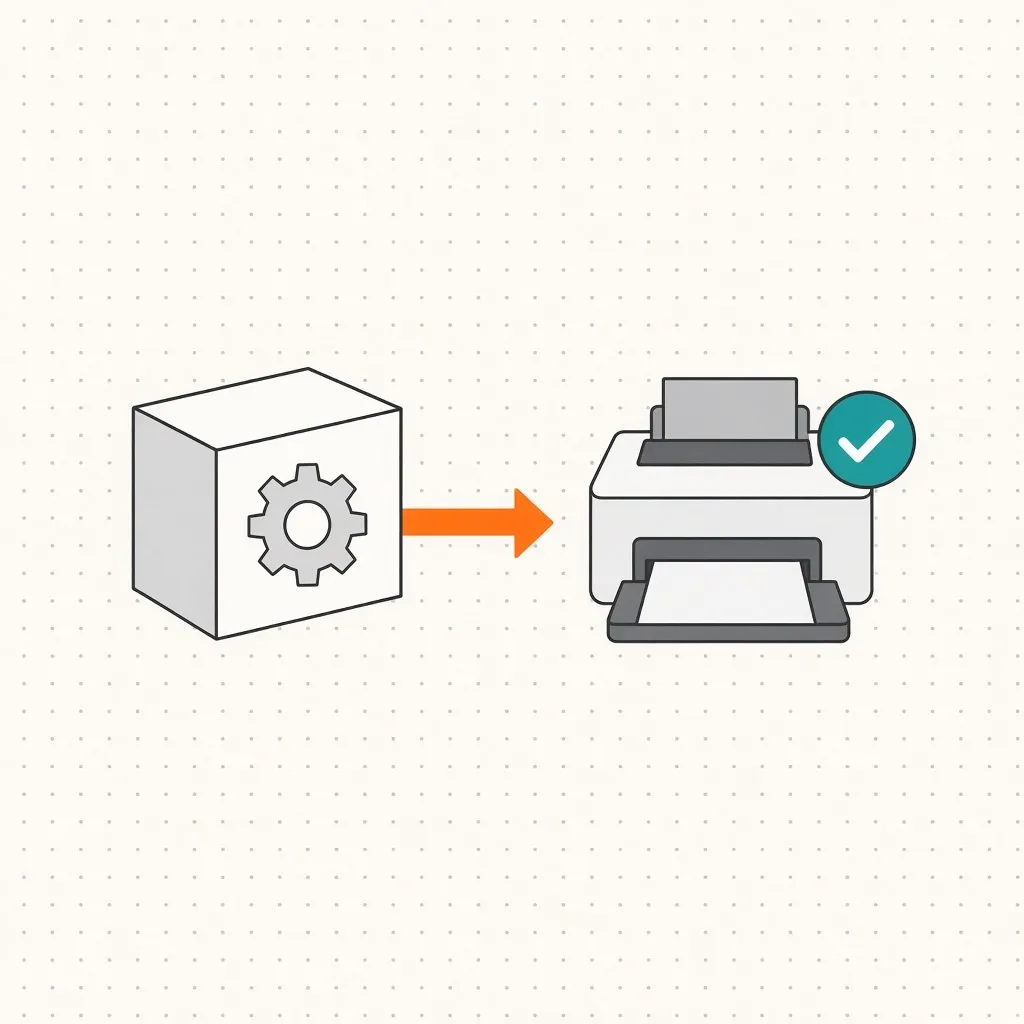
Драйверы - главный источник проблем на сервере печати.
Тип 3 и тип 4. Драйверы типа 3 - классические драйверы производителей, их нужно ставить на сервер отдельно для каждой архитектуры клиентов. Драйверы типа 4 устроены иначе: клиент использует свой драйвер класса и получает от сервера только описание возможностей принтера. Если производитель выпускает драйвер типа 4, на сервере печати он обычно проще.
Универсальные драйверы. У крупных производителей есть универсальные драйверы, которые работают с большинством их моделей. Один такой драйвер на весь парк одного бренда сильно упрощает обслуживание.
Изоляция драйверов. В «Настраиваемые фильтры» - «Все драйверы» щёлкните драйвер правой кнопкой - «Установить изоляцию драйвера» - «Изолированный». Драйвер будет работать в отдельном процессе, и его сбой не уронит службу печати целиком. Для драйверов, которые замечены в зависаниях, это первое средство.
Удаление драйвера. Сначала удалите или переключите на другой драйвер все принтеры, которые его используют. Затем в узле «Драйверы» выберите «Удалить пакет драйвера», чтобы убрать и файлы из хранилища.
Подключение клиентов и Point and Print
Пользователь подключается к общему принтеру по адресу \\сервер\имя_ресурса: через «Принтеры и сканеры» - «Добавить устройство» или просто вводом адреса в проводнике. Командой:
Add-Printer -ConnectionName "\\print01\Buh"
При подключении клиент получает драйвер с сервера. Этот механизм называется Point and Print, и из-за найденных в нём уязвимостей Windows по умолчанию разрешает устанавливать драйверы таким способом только администраторам. Обычный пользователь при подключении увидит запрос учётных данных администратора или ошибку.
Как решить без ослабления защиты:
- Предустановить драйвер на клиентах. Если на компьютере уже есть тот же драйвер, подключение проходит без запроса прав. Драйвер раздают средствами развёртывания ПО или скриптом с
pnputil /add-driver ... /install. - Подключать принтеры через групповую политику (см. ниже): политика выполняется с правами системы и сама ставит драйвер.
- Ограничить доверенные серверы. В политике «Ограничения указания и печати» и «Утверждённые серверы для пакетной установки драйверов» перечислите только свои серверы печати.
Отключать защиту целиком (разрешать установку драйверов всем пользователям) не стоит: это открывает дорогу для атак через подменённый сервер печати.
Развёртывание принтеров через групповую политику
Через «Предпочтения групповой политики»
Самый гибкий способ:
- Создайте или откройте объект групповой политики, привязанный к нужному подразделению.
- Перейдите в «Конфигурация пользователя» - «Настройка» - «Параметры панели управления» - «Принтеры».
- «Создать» - «Общий принтер». Действие - «Обновить», путь -
\\print01\Buh. Можно отметить «Использовать этот принтер по умолчанию». - На вкладке «Общие параметры» включите «Нацеливание на уровне элемента» и укажите, например, группу безопасности или IP-диапазон. Так один объект политики раздаёт разным отделам разные принтеры.
Действие «Обновить» добавит принтер, если его нет, и не будет пересоздавать его при каждом входе.
Из консоли «Управление печатью»
Щёлкните принтер правой кнопкой - «Развернуть с помощью групповой политики», выберите объект политики и отметьте, для кого разворачивать: пользователей или компьютеров. Это быстрее, но гибкости меньше, поэтому для больших сетей удобнее предпочтения.
После изменения политики на клиенте можно выполнить gpupdate /force и перезайти в систему.
Очереди и задания печати
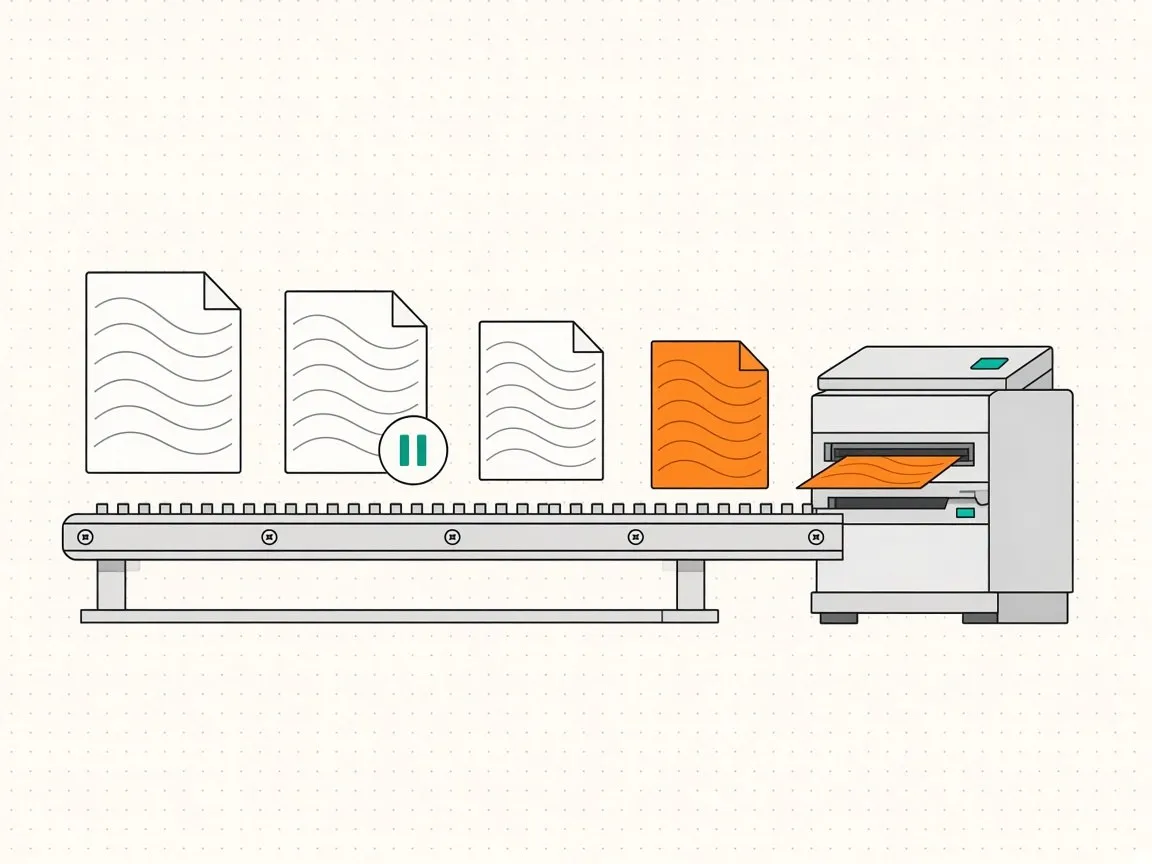
Чтобы открыть очередь, дважды щёлкните принтер в консоли или выберите «Открыть очередь печати». В очереди видно, чьё задание, сколько страниц и в каком оно состоянии.
Действия с принтером (меню «Принтер» в окне очереди):
- Приостановить печать - задания продолжают поступать, но не печатаются. Удобно на время замены картриджа или ремонта.
- Возобновить - снять паузу.
- Очистить очередь - удалить все задания.
Действия с отдельным документом (правый клик по заданию):
- Приостановить и Продолжить - задержать одно задание, не мешая остальным;
- Перезапустить - напечатать документ заново с начала, например после замятия;
- Отменить - удалить задание.
В PowerShell:
Get-PrintJob -PrinterName "Бухгалтерия"
Suspend-PrintJob -PrinterName "Бухгалтерия" -ID 12
Resume-PrintJob -PrinterName "Бухгалтерия" -ID 12
Restart-PrintJob -PrinterName "Бухгалтерия" -ID 12
Remove-PrintJob -PrinterName "Бухгалтерия" -ID 12
Если очередь зависла
Задание висит со статусом «Удаление» или вся очередь стоит и не очищается. Помогает сброс службы печати с удалением файлов очереди:
net stop spooler
del /q C:\Windows\System32\spool\PRINTERS\*
net start spooler
Если папку очереди переносили, удаляйте файлы из нового расположения. Все незавершённые задания на сервере будут потеряны, поэтому предупредите пользователей. Если зависания повторяются, посмотрите, какой драйвер у проблемного принтера, и переведите его в изолированный режим или замените.
Мониторинг принтеров и уведомления
Для постоянного контроля удобны собственные фильтры. Щёлкните «Настраиваемые фильтры» - «Добавить новый фильтр принтеров», задайте условие, например «Состояние очереди - не равно - Готов», и на последнем шаге настройте уведомление:
- письмо на адрес администратора через ваш SMTP-сервер;
- запуск скрипта, например для записи в журнал или отправки сообщения в систему мониторинга.
Так вы узнаете о закончившейся бумаге или ошибке принтера раньше, чем пользователи придут жаловаться.
Подробную историю печати пишет журнал «Журналы приложений и служб» - «Microsoft» - «Windows» - «PrintService» - «Работает». По умолчанию он выключен: щёлкните его правой кнопкой - «Включить журнал». После этого для каждого напечатанного документа появится событие с кодом 307: кто печатал, что и на каком принтере. Увеличьте размер журнала, если нужна история за длительный срок.
Перенос принтеров на новый сервер
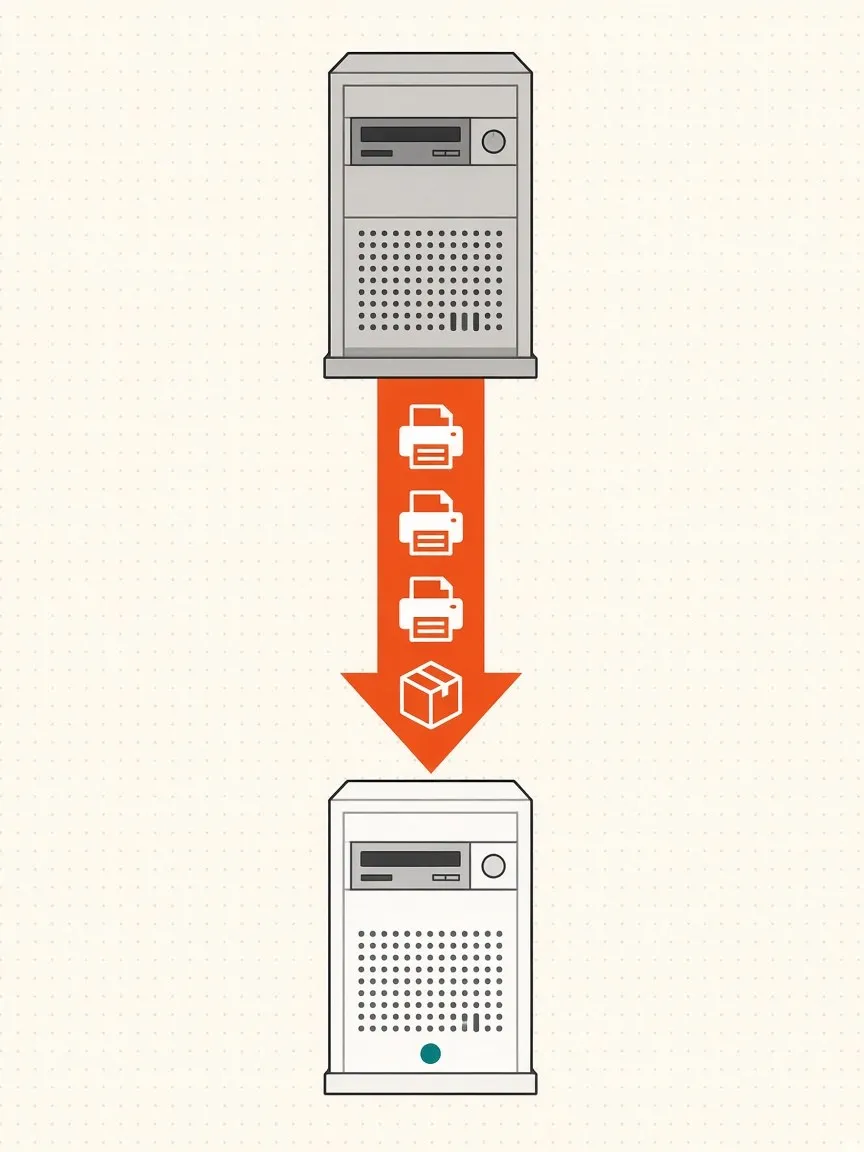
При замене сервера все принтеры, порты, драйверы и настройки переносятся целиком, вручную ничего пересоздавать не нужно.
Мастер в консоли
- В консоли «Управление печатью» на старом сервере щёлкните правой кнопкой корень «Управление печатью» - «Перенести принтеры».
- Выберите «Экспортировать очереди принтеров и драйверы принтеров в файл», укажите сервер и путь к файлу
.printerExport. - На новом сервере с установленной ролью запустите тот же мастер и выберите «Импортировать очереди принтеров и драйверы принтеров из файла».
- Укажите, что делать с уже существующими принтерами (оставить или перезаписать), и нужно ли публиковать принтеры в каталоге.
Командой PrintBrm
То же самое делает утилита PrintBrm.exe из папки C:\Windows\System32\spool\tools. Её удобно использовать в скриптах и на серверах без графического интерфейса.
Экспорт со старого сервера:
C:\Windows\System32\spool\tools\PrintBrm.exe -s \\print-old -b -f D:\backup\printers.printerExport
Импорт на новый сервер:
C:\Windows\System32\spool\tools\PrintBrm.exe -s \\print-new -r -f D:\backup\printers.printerExport
Ключ -b - экспорт, -r - восстановление, -s - сервер, -f - файл. Ключ -o force при импорте перезаписывает существующие принтеры.
После переноса
У клиентов принтеры подключены к старому имени сервера. Варианты:
- Поменять путь в групповой политике на новый сервер. Если принтеры раздаются через предпочтения с действием «Обновить», лучше создать для нового пути новые элементы, а старые - с действием «Удалить».
- Дать новому серверу старое имя после вывода старого из работы. Самый незаметный для пользователей вариант, если он возможен.
Обращаться к серверу печати через DNS-псевдоним (CNAME) тоже можно, но для этого нужна дополнительная настройка проверки имён и SPN на сервере. Без неё подключение по псевдониму не заработает.
Безопасность службы печати
Служба диспетчера очереди печати (Spooler) не раз оказывалась источником серьёзных уязвимостей. Несколько правил:
- Отключите службу печати на серверах, которые не печатают, особенно на контроллерах домена:
Stop-Service Spooler,Set-Service Spooler -StartupType Disabled. - Держите сервер печати отдельно от контроллеров домена и важных серверов приложений.
- Ставьте обновления Windows своевременно: исправления для службы печати выходят регулярно.
- Берите драйверы только с сайтов производителей и удаляйте неиспользуемые.
Если своего сервера печати держать не хочется, у Microsoft есть облачная служба печати для организаций на Microsoft 365. Но для большинства локальных сетей классический сервер печати остаётся самым простым и предсказуемым вариантом.

Спасибо, помогло перенести.
😡