
Резервная копия iPhone - это снимок данных телефона: настроек, переписки, данных приложений, фото (если они не хранятся в iCloud) и расположения иконок. Из неё новый или сброшенный iPhone за полчаса становится таким же, как старый. Сделать копию можно тремя способами: в iCloud, на Mac через Finder и на компьютер с Windows через приложение «Устройства Apple» или iTunes. Ниже - как работает каждый способ, где лежат файлы, как восстановить телефон из копии и что делать, если копия не создаётся.
Какой способ выбрать
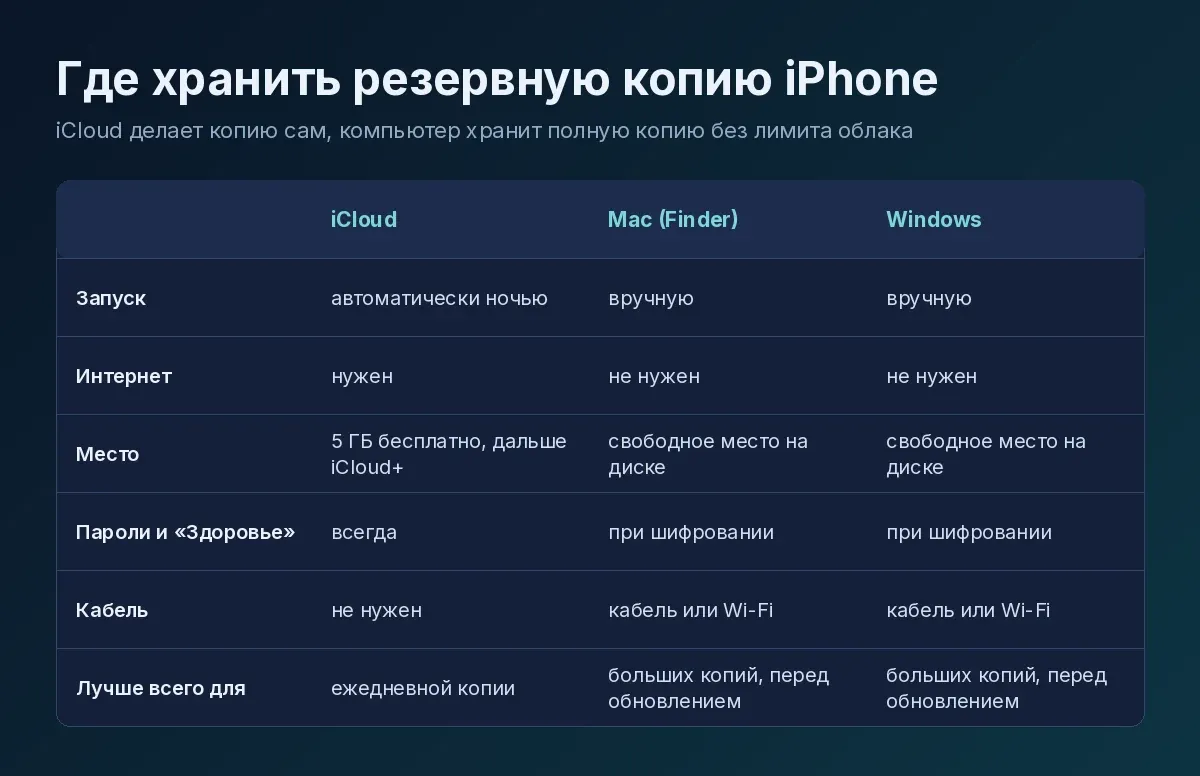
У iCloud и компьютера разные сильные стороны, и многие пользуются обоими: iCloud делает копию сам каждую ночь, а компьютер хранит полную зашифрованную копию перед обновлением iOS или продажей телефона.
| iCloud | Mac (Finder) | Windows («Устройства Apple» или iTunes) | |
|---|---|---|---|
| Как запускается | автоматически ночью или вручную | вручную при подключении кабелем или по Wi-Fi | вручную при подключении |
| Нужен интернет | да, Wi-Fi или мобильная сеть | нет | нет |
| Сколько места бесплатно | 5 ГБ на весь iCloud | сколько свободно на диске | сколько свободно на диске |
| Пароли и данные «Здоровья» | да, копия всегда зашифрована | только при включённом шифровании | только при включённом шифровании |
| Сколько копий хранится | одна последняя на устройство | одна на устройство, можно архивировать | одна на устройство |
| Удобно, когда | нужна копия без участия человека | телефон с большим объёмом фото, медленный интернет | то же, что у Mac |
Что попадает в резервную копию, а что нет
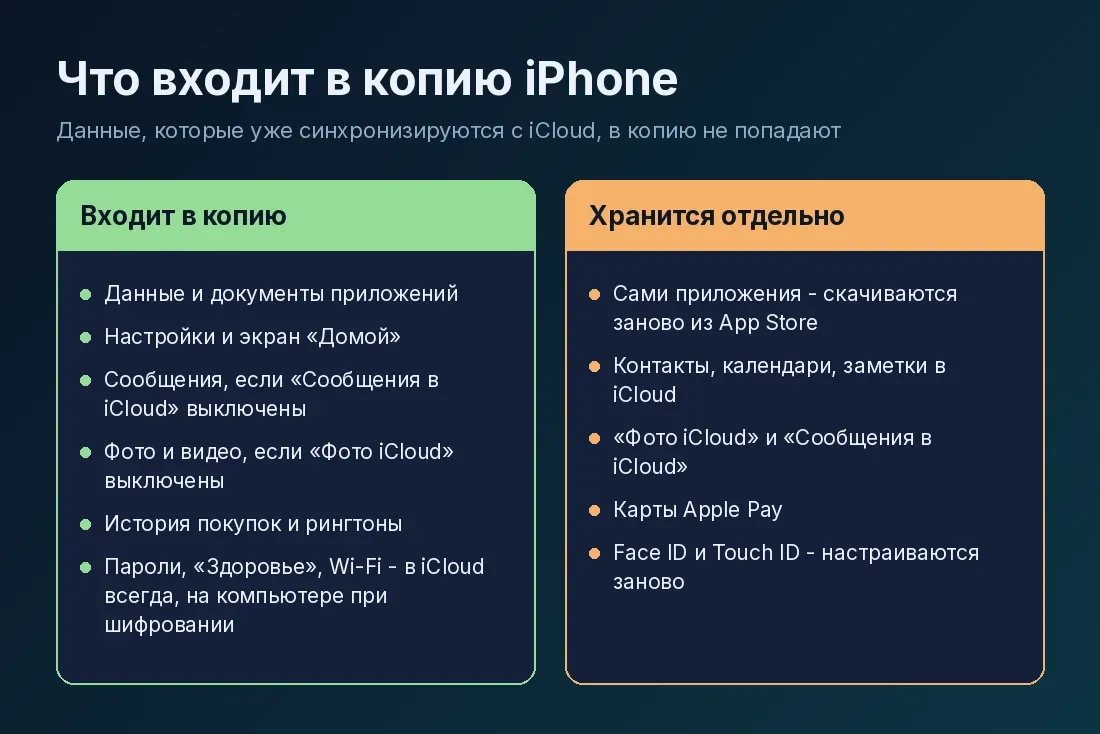
Копия хранит только то, чего ещё нет в iCloud. Если включены «Фото iCloud», «Сообщения в iCloud», синхронизация контактов, календарей и заметок, эти данные лежат в облаке отдельно и в копию не входят - это экономит место, но удивляет тех, кто ищет фото внутри копии.
Входит:
- данные и документы приложений;
- настройки iPhone, расположение иконок на экране «Домой» и в папках;
- iMessage, SMS и MMS, если «Сообщения в iCloud» выключены;
- фото и видео, если «Фото iCloud» выключены;
- история покупок, рингтоны, пароль визуального автоответчика (нужна SIM-карта, которая стояла при создании копии).
Не входит:
- сами приложения из App Store - после восстановления они скачиваются заново;
- данные, которые уже синхронизируются с iCloud;
- карты Apple Pay и настройки Face ID или Touch ID;
- музыка и фильмы, купленные не в iTunes Store, если их закачивали с компьютера.
Пароли из «Связки ключей», данные приложения «Здоровье», история вызовов, сохранённые сети Wi-Fi и история браузера попадают в копию на компьютере, только если включить шифрование. В iCloud копия шифруется всегда.
Как сделать резервную копию iPhone в iCloud
- Откройте «Настройки» и нажмите на своё имя вверху.
- Перейдите в iCloud > «Резервная копия в iCloud».
- Включите переключатель «Резервная копия этого iPhone».
- Нажмите «Создать резервную копию» и не отключайте Wi-Fi до конца.
После включения iPhone делает копию сам, когда одновременно выполнены три условия: телефон заряжается, заблокирован и подключён к Wi-Fi. Обычно это происходит ночью. На моделях с 5G есть пункт «Копия по сотовой сети» - пригодится, если дома нет Wi-Fi, но копия на несколько гигабайт быстро съест мобильный трафик.
Под кнопкой «Создать резервную копию» показано время последней успешной копии. Если там вчерашняя или сегодняшняя дата, всё работает.
Если не хватает места в iCloud
Бесплатных 5 ГБ хватает только на копию телефона без фото. Варианты:
- Исключить тяжёлые приложения. «Настройки» > имя > iCloud > «Управлять хранилищем» > «Резервные копии» > ваш iPhone. В списке видно, сколько занимает каждое приложение. Мессенджеры с медиа и офлайн-карты часто весят по несколько гигабайт, а их данные можно скачать заново.
- Удалить копии старых устройств. В том же разделе лежат копии iPad и прежних телефонов, о которых давно забыли.
- Расширить хранилище. Подписка iCloud+ даёт 50 ГБ, 200 ГБ, 2 ТБ и больше, тарифом можно поделиться с семьёй.
- Делать копию на компьютер. Там ограничение только в свободном месте на диске.
Как сделать резервную копию iPhone на Mac
На Mac с macOS Catalina и новее копией управляет Finder.
- Подключите iPhone кабелем, разблокируйте его и подтвердите «Доверять этому компьютеру», введя код-пароль.
- Откройте Finder и выберите iPhone в боковой панели в разделе «Места».
- На вкладке «Основные» отметьте «Создавать резервные копии всех данных iPhone на этом Mac».
- Поставьте галочку «Шифровать локальную копию» и придумайте пароль.
- Нажмите «Создать резервную копию сейчас».
Пароль шифрования запишите в менеджер паролей. Без него из копии ничего не восстановить, а Apple его не знает и сбросить не может.
На старых Mac с macOS Mojave и раньше всё то же самое делается в iTunes.
Как сделать резервную копию iPhone на компьютере с Windows
На Windows 10 и 11 Apple предлагает бесплатное приложение «Устройства Apple» из Microsoft Store. Если стоит iTunes, он тоже умеет делать копии, но после установки «Устройств Apple» управление iPhone переходит к новому приложению.
- Установите «Устройства Apple» из Microsoft Store.
- Подключите iPhone кабелем и подтвердите доверие компьютеру на телефоне.
- В приложении выберите iPhone, раздел «Основные».
- Выберите «Создать резервную копию всех данных iPhone на этом компьютере».
- Включите «Шифровать локальную копию», задайте пароль и нажмите «Создать резервную копию сейчас».
Если компьютер не видит телефон, проверьте кабель (некоторые кабели только заряжают), разблокируйте iPhone и посмотрите, не висит ли на экране вопрос о доверии.
Где хранится резервная копия iPhone
В iCloud копию можно увидеть, но не скачать: «Настройки» > имя > iCloud > «Управлять хранилищем» > «Резервные копии». Там же она удаляется.
Копии на компьютере лежат в папках:
| Система | Путь к папке с копиями |
|---|---|
| macOS | ~/Library/Application Support/MobileSync/Backup/ |
| Windows, «Устройства Apple» или iTunes из Microsoft Store | %USERPROFILE%\Apple\MobileSync\Backup\ |
| Windows, iTunes с сайта Apple | %APPDATA%\Apple Computer\MobileSync\Backup\ |
Каждая копия - это папка с длинным именем из букв и цифр (идентификатор устройства). Внутри тысячи файлов с непонятными названиями: открыть их напрямую нельзя, копия читается только при восстановлении.
На Mac проще не лезть в папку руками: в Finder на странице iPhone нажмите «Управлять резервными копиями». Оттуда копию можно удалить или показать в Finder, а через контекстное меню - заархивировать. Архивная копия не перезапишется следующей, это удобно перед обновлением iOS.
Как перенести копии на другой диск
Если системный SSD маленький, папку с копиями можно перенести на второй диск и оставить на старом месте ссылку. Закройте Finder или приложение Apple, переместите папку Backup на другой диск и создайте ссылку.
На Windows в командной строке от администратора:
mklink /J "%USERPROFILE%\Apple\MobileSync\Backup" "D:\iPhoneBackup"
На Mac в «Терминале» (нужно разрешить «Терминалу» полный доступ к диску в настройках конфиденциальности):
ln -s /Volumes/External/iPhoneBackup ~/Library/Application\ Support/MobileSync/Backup
Исходной папки Backup на старом месте перед созданием ссылки быть не должно.
Как восстановить iPhone из резервной копии
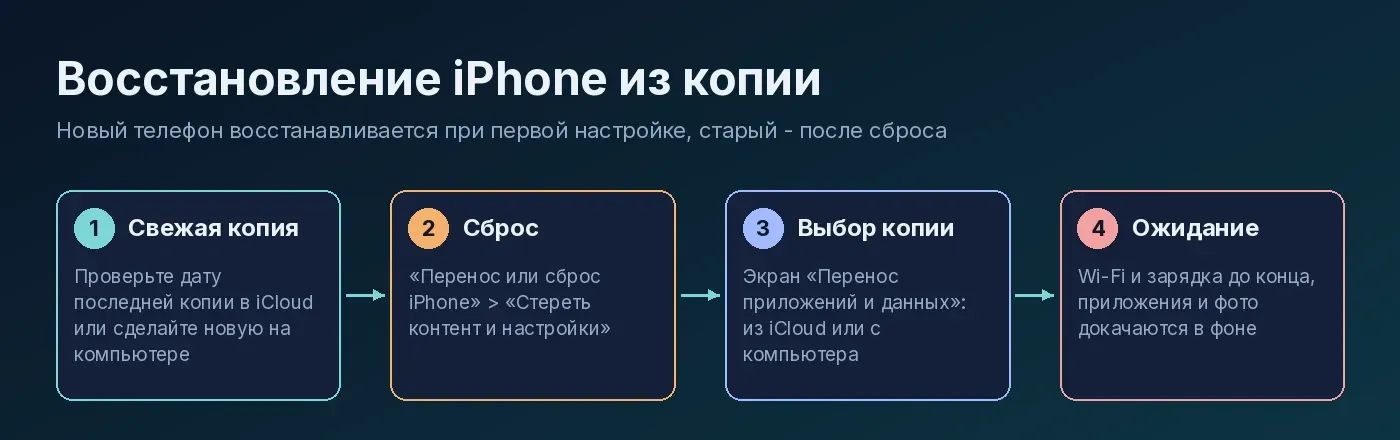
Восстановление стирает всё, что сейчас на телефоне, и записывает данные из копии. Новый iPhone восстанавливается при первой настройке, уже настроенный придётся сначала сбросить: «Настройки» > «Основные» > «Перенос или сброс iPhone» > «Стереть контент и настройки».
Из iCloud
- Включите новый или сброшенный iPhone и дойдите до экрана «Перенос приложений и данных».
- Выберите «Из копии iCloud» и войдите в свой Apple ID.
- Выберите копию по дате и размеру.
- Оставайтесь на Wi-Fi до конца: сначала восстановятся настройки, потом в фоне докачаются приложения и фото.
С компьютера
- Отключите «Локатор»: «Настройки» > имя > «Локатор» > «Найти iPhone». Без этого компьютер не даст восстановить копию.
- Подключите телефон, откройте Finder или «Устройства Apple».
- Нажмите «Восстановить из копии», выберите нужную и введите пароль шифрования.
- Не отключайте кабель, пока телефон не перезагрузится и не появится на компьютере снова.
Копию с более новой версии iOS нельзя восстановить на телефон со старой. Если система предупреждает о несовместимости, сначала обновите iOS на телефоне, на который переносите данные.
Частые проблемы с резервной копией
| Что видите | Причина | Что сделать |
|---|---|---|
| «Недостаточно места в iCloud» | копия больше свободного места | исключить приложения из копии, удалить старые копии, расширить тариф или сделать копию на компьютер |
| «Последняя копия не удалась» | обрыв Wi-Fi, вышли из Apple ID, телефон не стоял на зарядке | подключить к стабильному Wi-Fi и запустить «Создать резервную копию» вручную |
| Кнопка копии в iCloud неактивна | ограничение профиля управления (рабочий телефон) или экранного времени | проверить «Настройки» > «Основные» > «VPN и управление устройством» и ограничения экранного времени |
| Компьютер просит пароль, который вы не помните | включено шифрование локальной копии | перебрать пароли из менеджера; если не найден, сбросить: «Перенос или сброс iPhone» > «Сброс» > «Сбросить все настройки» и сделать новую копию (старая останется недоступной) |
| Копия на Windows обрывается на середине | мало места на системном диске, антивирус блокирует папку MobileSync | освободить место или перенести копии ссылкой, добавить папку в исключения антивируса |
| После восстановления нет фото | фото хранятся в «Фото iCloud», а не в копии | дождаться загрузки из iCloud на Wi-Fi, проверить, что вошли в тот же Apple ID |
Временная копия при покупке нового iPhone
Если места в iCloud не хватает, а нужно перенести всё на новый телефон, используйте «Подготовку к новому iPhone»: «Настройки» > «Основные» > «Перенос или сброс iPhone» > «Подготовка к новому iPhone». Apple бесплатно даёт столько места, сколько нужно для полной копии, и хранит её 21 день. Этого хватает, чтобы дождаться доставки и восстановить данные.
Ещё один вариант без облака - «Быстрое начало»: положите старый iPhone рядом с новым, и данные перейдут напрямую по беспроводной связи. Копия при этом не нужна, но оба телефона должны быть под рукой.
Сколько хранятся копии
Копия на компьютере лежит, пока вы её не удалите. В iCloud последняя копия хранится, пока устройство продолжает делать новые. Если отключить резервное копирование или перестать пользоваться телефоном, Apple удалит копию через 180 дней. Поэтому перед продажей старого iPhone стоит сделать свежую копию на компьютер, если данные понадобятся позже.
Комментарии
Комментариев пока нет - будьте первым.