
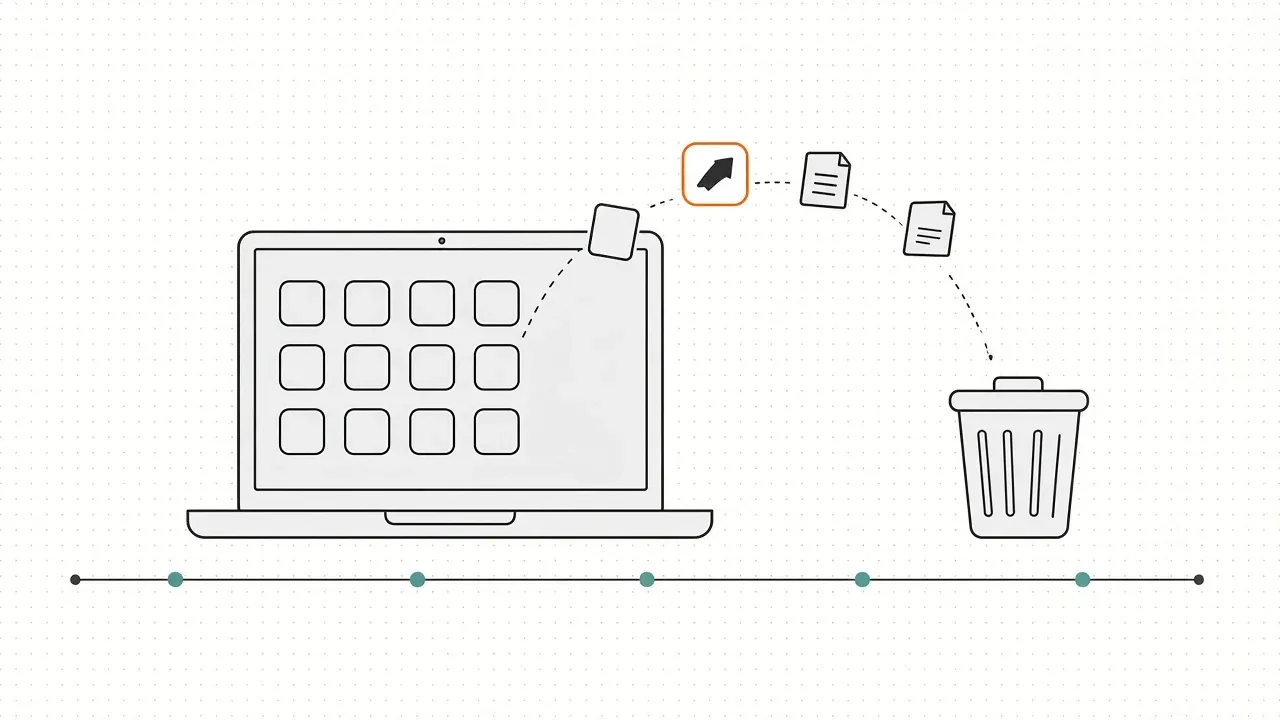
На Mac большинство программ устроены проще, чем в Windows: приложение - это одна папка с расширением .app в «Программах», без отдельного установщика и деинсталлятора. Перетащили её в Корзину - программа удалена. Но настройки, кэш и служебные файлы остаются в библиотеке пользователя и иногда занимают больше места, чем само приложение. Ниже - встроенные способы удаления, ручная чистка остатков, программы-деинсталляторы и что делать, если приложение не удаляется.
Сравнение коротко
| Способ | Что удаляет | Когда подходит |
|---|---|---|
| Finder и Корзина | само приложение | почти всегда, основной способ |
| Launchpad или App Store | приложение и часть его данных | программы из App Store |
| «Системные настройки» - «Хранилище» | само приложение | когда удаляете ради места и хотите видеть размеры |
| Деинсталлятор от разработчика | приложение, службы, драйверы, расширения | антивирусы, VPN, драйверы, большие пакеты программ |
| Ручная чистка ~/Library | остатки: настройки, кэш, данные | после удаления, чтобы освободить место или сбросить настройки |
| Программа-деинсталлятор | приложение и найденные остатки | когда не хочется искать файлы вручную |
Перед удалением
Закройте приложение: Cmd (⌘) + Q или «Завершить» в меню программы. Фоновые утилиты часто живут только в строке меню рядом с часами, и выходить из них нужно через их значок.
Две вещи, которые удаление не делает:
- не отменяет подписку. Если вы платите за программу через App Store или на сайте разработчика, подписку нужно отменить там же, иначе списания продолжатся;
- не удаляет ваши документы. Файлы, созданные в программе и сохранённые в «Документах» или на рабочем столе, останутся на месте.
Как удалить программу на MacBook через Finder
Это основной способ, и он работает для любых приложений, кроме системных.
- Откройте Finder и в боковом меню выберите «Программы». Если программы там нет, проверьте папку «Программы» внутри домашней папки: меню «Переход» - «Личное».
- Выделите приложение и нажмите Cmd + Delete или перетащите его на значок Корзины в Dock. То же самое есть в контекстном меню: «Переместить в Корзину».
- Если система попросит, введите имя и пароль администратора.
- Очистите Корзину: Finder - «Очистить Корзину» или Cmd + Shift + Delete.
Пока Корзина не очищена, программу можно вернуть: откройте Корзину, нажмите на приложение правой кнопкой и выберите «Вернуть».
Быстро найти приложение в Finder можно через Spotlight: нажмите Cmd + пробел, введите название и, удерживая Cmd, дважды нажмите на результат. Откроется папка, где лежит программа.
Если приложение запускается прямо с подключённого образа .dmg, его не нужно удалять: извлеките образ и удалите сам файл .dmg, обычно он лежит в «Загрузках».
Через Launchpad и App Store
Launchpad удаляет только программы, установленные из App Store. Откройте его, нажмите и удерживайте любой значок, пока значки не начнут покачиваться, или просто зажмите клавишу Option. У приложений из App Store появится крестик, нажмите его и подтвердите удаление. У программ, скачанных с сайтов, крестика нет, их удаляют через Finder.
В новых версиях macOS Launchpad заменён экраном со списком всех программ, и удалять с него нельзя. Для приложений из App Store там есть замена в самом магазине: откройте App Store, нажмите на своё имя внизу слева, наведите курсор на программу, нажмите кнопку с тремя точками рядом с «Открыть» и выберите «Удалить приложение».
Удаление через Launchpad или App Store часто убирает не только файл .app, но и папку с данными программы в библиотеке. Срабатывает это не всегда полностью, поэтому остатки стоит проверить по инструкции ниже. Купленное приложение потом можно бесплатно установить заново со страницы покупок в App Store.
Через «Системные настройки» и «Хранилище»
Этот способ удобен, когда программы удаляют ради места на диске: здесь видно, сколько занимает каждая.
- Откройте меню Apple - «Системные настройки» - «Основные» - «Хранилище».
- Нажмите кнопку ⓘ рядом с пунктом «Программы».
- Отсортируйте список по размеру или дате последнего открытия, выделите ненужное приложение и нажмите «Удалить».
Системных программ в этом списке нет, поэтому удалить что-то важное случайно не получится. В старых версиях macOS тот же список открывается через меню Apple - «Об этом Mac» - «Хранилище» - «Управлять».
Встроенные деинсталляторы
Часть программ ставит в систему больше, чем одну папку .app: фоновые службы, драйверы, системные расширения, модули автозапуска. Так устроены антивирусы, VPN-клиенты, драйверы принтеров и звуковых карт, большие пакеты программ вроде Adobe Creative Cloud. Если просто перетащить такое приложение в Корзину, служба может продолжить работать.
Поэтому перед удалением проверьте:
- папку программы в «Программах»: рядом с приложением может лежать «Uninstall …» или «… Uninstaller»;
- образ .dmg, из которого вы устанавливали программу: деинсталлятор часто кладут туда;
- меню самой программы и её настройки: пункты «Удалить», «Uninstall» или «Remove».
Программы Adobe, например, удаляются через приложение Creative Cloud, а не через Корзину.
Если программа ставилась из пакета .pkg и деинсталлятора нет, посмотреть, какие файлы она разложила по системе, можно в Терминале. Команда pkgutil --pkgs покажет список установленных пакетов, а pkgutil --files com.example.pkg - файлы конкретного пакета.
Как удалить остатки приложения вручную
После удаления .app в библиотеке пользователя остаются настройки, кэш и данные. Сама папка «Библиотека» по умолчанию скрыта.
Чтобы её открыть, в Finder нажмите Cmd + Shift + G (или меню «Переход» - «Переход к папке»), введите ~/Library и нажмите Return. Другой способ: откройте меню «Переход» и зажмите Option, в списке появится «Библиотека».

Где искать файлы программы:
| Папка | Что там лежит |
|---|---|
| ~/Library/Application Support | данные программы: базы, плагины, загруженные модули |
| ~/Library/Caches | кэш, удаляется без последствий |
| ~/Library/Preferences | настройки в файлах .plist, например com.example.app.plist |
| ~/Library/Containers и ~/Library/Group Containers | данные программ из App Store, которые работают в «песочнице» |
| ~/Library/Saved Application State | сохранённое состояние окон |
| ~/Library/Logs | журналы работы |
| ~/Library/LaunchAgents | задания автозапуска фоновых помощников |
Ищите по названию программы и по имени разработчика. Многие файлы названы не именем приложения, а его идентификатором вида com.разработчик.программа. Узнать идентификатор можно, пока программа ещё не удалена:
osascript -e 'id of app "Telegram"'
Найти все упоминания программы в библиотеках поможет find:
find ~/Library /Library -iname "*telegram*" 2>/dev/null
Чтобы Терминал видел все папки, ему может понадобиться полный доступ к диску: «Системные настройки» - «Конфиденциальность и безопасность» - «Полный доступ к диску». Если вы чистите диск ради места и привыкли к командной строке, приёмы поиска больших файлов через du и find из статьи как освободить место в Linux работают и в macOS.
Кроме домашней библиотеки, программы иногда пишут в общую /Library: Application Support, LaunchAgents, LaunchDaemons и PrivilegedHelperTools. Для удаления оттуда понадобится пароль администратора.
Несколько правил, чтобы не сломать лишнего:
- перемещайте найденное в Корзину, а не удаляйте командой
rm: если что-то пойдёт не так, файл можно вернуть; - не трогайте файлы, назначение которых не понимаете, особенно с префиксом com.apple;
- в Application Support могут лежать ваши данные: локальная история переписки, сохранения игр, библиотеки проектов. Если планируете вернуться к программе, сохраните эту папку.
Программы для полного удаления
Деинсталляторы делают то же самое, что и ручная чистка, только сами: вы выбираете приложение, программа находит связанные файлы по названию и идентификатору, показывает список и удаляет всё одним нажатием. Всем им нужен полный доступ к диску, иначе часть файлов они не увидят.
| Программа | Цена | Остатки уже удалённых программ | Кроме удаления |
|---|---|---|---|
| AppCleaner | бесплатно | нет | отслеживает программы, отправленные в Корзину |
| Pearcleaner | бесплатно, открытый код | да | Homebrew, пакеты .pkg, расширение Finder |
| App Cleaner & Uninstaller | бесплатная версия с ограничениями, Pro платно | да | обновления программ, автозагрузка, расширения |
| CleanMyMac | платно, пробный период 7 дней | да | чистка мусора, защита от вредоносных программ, обновления |
AppCleaner
Маленькая бесплатная утилита от FreeMacSoft, которой пользуются много лет.
Что умеет: перетащите приложение в окно AppCleaner, и он покажет все связанные файлы с галочками. Есть список всех установленных программ, виджетов и плагинов с поиском. Функция SmartDelete следит за Корзиной: когда вы перетаскиваете туда программу, AppCleaner предлагает удалить и её остатки. Системные программы он защищает от удаления.
Модель: бесплатно. Для старых версий macOS на сайте лежат отдельные сборки.
Плюсы: простой, быстрый, ничего лишнего.
Минусы: ищет файлы только для установленных программ. Если приложение уже удалено через Корзину, его остатки придётся искать вручную или другой утилитой.
Кому подойдёт: почти всем, кому нужно просто удалять программы целиком.
Pearcleaner
Бесплатный деинсталлятор с открытым исходным кодом, вдохновлённый AppCleaner, но с гораздо большим набором функций.
Что умеет: удаление программ с остатками, поиск «осиротевших» файлов от уже удалённых приложений, автоматическая очистка, когда программа попадает в Корзину. Есть расширение Finder для удаления через контекстное меню, менеджер Homebrew и пакетов .pkg, удаление лишних языков и архитектур из приложений, проверка обновлений.
Модель: бесплатно. Лицензия разрешает изменять код, но запрещает продавать программу. Устанавливается со страницы проекта на GitHub или через Homebrew: brew install --cask pearcleaner. Нужна macOS 13 или новее.
Плюсы: бесплатный поиск остатков от давно удалённых программ, много инструментов в одном окне.
Минусы: проект ведёт один разработчик, обновления выходят нерегулярно. В сети встречаются поддельные сайты с похожим названием, поэтому скачивайте только со страницы проекта или через Homebrew.
Кому подойдёт: тем, кто хочет почистить хвосты от старых программ бесплатно и пользуется Homebrew.
App Cleaner & Uninstaller
Программа компании Nektony, которая со временем выросла в менеджер всех приложений на Mac.
Что умеет: удаляет программы вместе с кэшем, настройками и служебными файлами и показывает путь к каждому файлу перед удалением. Находит остатки уже удалённых приложений. Показывает и отключает объекты автозагрузки, фоновые процессы и системные службы сторонних программ, управляет расширениями, виджетами и плагинами. Умеет искать и ставить обновления для программ с сайтов разработчиков, из App Store и Homebrew. Есть простой и экспертный режимы.
Модель: бесплатная версия сканирует диск и находит остатки, но удалять их придётся вручную. Полная версия (Pro) продаётся по подписке или разовой лицензией. Перед покупкой можно включить пробный период на 2 дня без привязки карты.
Плюсы: самый подробный контроль над тем, что удаляется, и над автозагрузкой.
Минусы: основные удобства только в платной версии, а пробный период короткий.
Кому подойдёт: тем, у кого много программ и кто хочет держать под контролем автозагрузку и обновления.
CleanMyMac
Платный комбайн от MacPaw для ухода за Mac, удаление программ в нём - один из модулей.
Что умеет: модуль «Приложения» сканирует все программы, отдельно показывает те, что вы не открывали полгода, и удаляет выбранные вместе с остатками. В разделе остатков собраны файлы от уже удалённых программ и забытые установщики. Там же можно обновить программы. Кроме этого, CleanMyMac чистит системный мусор и кэш, ищет вредоносные программы, большие и повторяющиеся файлы.
Модель: месячная или годовая подписка либо разовая покупка без перехода на будущие крупные версии. Есть пробный период на 7 дней со всеми функциями, но при покупке на сайте MacPaw для него нужно указать платёжные данные, и после пробного периода подписка оплачивается автоматически, если не отменить её заранее. Программа также есть в App Store и в подписке Setapp.
Плюсы: один инструмент для удаления программ, чистки диска и обслуживания системы, аккуратный интерфейс.
Минусы: самый дорогой вариант, и если нужно только удалять программы, большая часть функций не понадобится. Версия из App Store из-за ограничений магазина не удаляет сами приложения, установленные из App Store, только их файлы. В России и Беларуси MacPaw свои программы не продаёт и не принимает оплату картами этих стран. В группу «Подозрительные» CleanMyMac относит программы разработчиков из этих стран, поэтому список перед удалением лучше проверить самому.
Кому подойдёт: тем, кто готов платить за комплексное обслуживание Mac, а не только за удаление программ.
Что делать, если приложение не удаляется
Приложение открыто
Сообщение о том, что объект нельзя переместить в Корзину, потому что он открыт, значит, что программа или её фоновый процесс ещё работают.
- Выйдите из программы через Cmd + Q или через её значок в строке меню.
- Если она не закрывается, нажмите Option + Cmd + Esc, выберите программу и нажмите «Завершить принудительно».
- Если и это не помогло, откройте «Мониторинг системы» (Программы - Утилиты), найдите процессы по названию программы, выделите и нажмите кнопку с крестиком - «Завершить принудительно». У многих программ есть помощники с названием вроде «… Helper», их тоже нужно завершить. По назначению «Мониторинг системы» близок к диспетчеру задач Windows.
Если процесс тут же запускается снова, его перезапускает служба автозагрузки. Отключите программу в «Системных настройках» - «Основные» - «Объекты входа» (в новых версиях macOS - «Объекты входа и расширения»), в том числе в разделе фоновых разрешений, и проверьте папки LaunchAgents из таблицы выше. Если ничего не помогает, перезагрузите Mac или запустите его в безопасном режиме и удалите программу оттуда.
Программа из App Store
Такие приложения удаляются так же, через Finder, а также через Launchpad или страницу учётной записи в App Store. Если Finder просит пароль, а вы работаете под обычной учётной записью, нужен пароль администратора этого Mac.
Системные приложения
Safari, Почту, Музыку, Заметки, Карты и другие программы, которые входят в macOS, удалить нельзя: они лежат на защищённом системном разделе, и Finder откажется перемещать их в Корзину. Обойти это можно только отключением защиты системы, но делать так ради экономии места не стоит: такие программы занимают немного, а при обновлении macOS всё равно вернутся. При этом GarageBand, iMovie, Pages, Numbers и Keynote к системе не относятся, их можно удалить как обычные программы из App Store.
Программа установлена через Homebrew
Если вы ставили приложение командой brew install --cask, удаляйте его тоже через Homebrew, иначе он будет считать программу установленной:
brew uninstall --cask имя_программы
Флаг --zap дополнительно удалит настройки и данные программы, если их пути указаны в описании программы в Homebrew: brew uninstall --zap --cask имя_программы. Как устроены менеджеры пакетов в целом, разобрано в статье про управление пакетами в Linux.
Комментарии
Комментариев пока нет - будьте первым.