
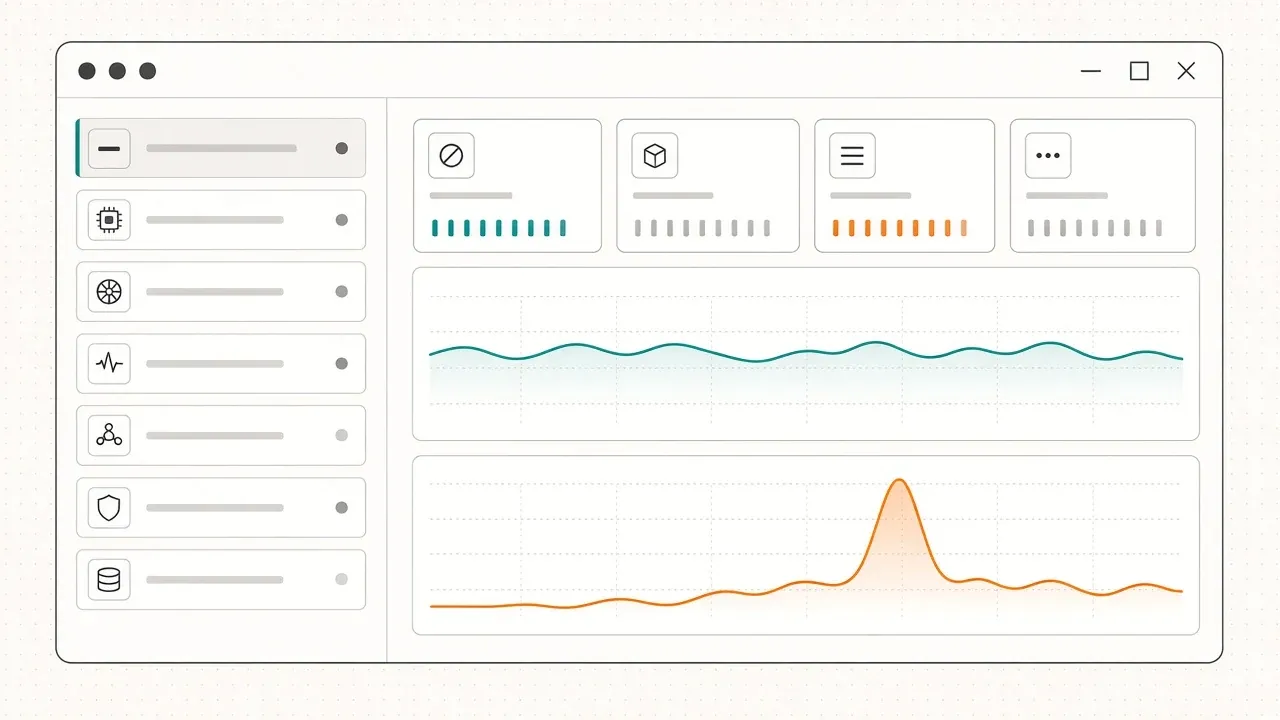
Когда компьютер или сервер тормозит, первым делом открывают диспетчер задач. Он показывает, какой процесс занимает процессор, память, диск или сеть, и позволяет с этим что-то сделать. Для глубокого анализа и долгого наблюдения в Windows есть монитор ресурсов и системный монитор со счётчиками производительности. Разберём все три инструмента.
Инструкция подходит для Windows 10 и 11, а также для Windows Server 2016, 2019, 2022 и 2025.
Как открыть диспетчер задач
- Ctrl+Shift+Esc - сразу открывает диспетчер;
- Ctrl+Alt+Del → «Диспетчер задач» - работает, даже когда система почти не отвечает;
- правый щелчок по кнопке «Пуск» или по панели задач → «Диспетчер задач»;
taskmgrв окне «Выполнить».
В сеансе удалённого рабочего стола Ctrl+Alt+Del перехватывает локальный компьютер, поэтому используйте Ctrl+Alt+End или Ctrl+Shift+Esc.
Если диспетчер открылся в маленьком окне только со списком программ, нажмите «Подробнее».
В Windows 10 и Windows Server 2016-2022 разделы диспетчера - это вкладки вверху окна. В Windows 11 и Windows Server 2025 они переехали в панель слева, а команды вроде «Запустить новую задачу» и «Снять задачу» - на панель над списком. Названия разделов те же, поэтому ниже они называются вкладками.
Вкладки диспетчера задач

Процессы
Список запущенных приложений и фоновых процессов с текущей нагрузкой на процессор, память, диск, сеть и графический процессор. Щелчок по заголовку столбца сортирует список - так быстро находится виновник нагрузки.
Зависшее приложение помечается как «Не отвечает». Чтобы закрыть его, выберите процесс и нажмите «Снять задачу». Несохранённые данные в нём будут потеряны.
Правым щелчком по процессу доступны:
- «Открыть расположение файла» - найти, откуда запущен процесс. Помогает понять, что это за программа;
- «Поиск в Интернете» - по имени процесса;
- «Создать файл дампа» - снимок памяти процесса для разработчиков или поддержки;
- «Перейти к подробностям» - открыть процесс на вкладке «Подробности».
В Windows 11 есть ещё «Эффективный режим»: процесс получает низкий приоритет и меньше мешает остальным.
Производительность
Графики загрузки процессора, памяти, дисков, сетевых адаптеров и графического процессора. Для каждого устройства внизу указаны подробности: частота процессора и число ядер, объём используемой и кэшированной памяти, скорость чтения и записи диска, скорость сети.
Сеть удобно контролировать именно здесь: график адаптера показывает текущую скорость отправки и получения. Если адаптер постоянно загружен близко к своей скорости, узкое место - сеть.
Ссылка «Открыть монитор ресурсов» внизу вкладки (в Windows 11 - в меню «...» вверху) ведёт к более подробному инструменту (о нём ниже).
Журнал приложений
Сколько процессорного времени и сетевого трафика потребили приложения за период. Учитываются в основном приложения из Microsoft Store.
Автозагрузка
Программы, которые запускаются при входе в систему, и их «влияние на запуск». Отключение лишних программ ускоряет вход. Отключение здесь не удаляет программу, она просто перестанет запускаться сама.
Пользователи
Пользователи, вошедшие в систему, и их процессы. На сервере удалённых рабочих столов здесь видны все сеансы. Правым щелчком можно:
- «Отключить» - сеанс остаётся в памяти, пользователь может вернуться к нему;
- «Выйти» (выход из системы) - сеанс закрывается, несохранённые данные теряются;
- «Отправить сообщение».
То же из командной строки:
rem список сеансов с их номерами
query user
rem завершить сеанс номер 3
logoff 3
rem отключить сеанс номер 3
tsdiscon 3
msg 3 "Сервер будет перезагружен через 10 минут"
Подробности
Полный список процессов с PID, пользователем, приоритетом и другими столбцами (добавляются правым щелчком по заголовку → «Выбрать столбцы»). Здесь доступны тонкие действия:
- Завершить дерево процессов - процесс и все запущенные им дочерние процессы;
- Задать приоритет - от «Низкого» до «Реального времени». Повышать приоритет до «Реального времени» не стоит: такой процесс может занять процессор так, что система перестанет отвечать. Приоритет сохраняется только до перезапуска процесса;
- Задать сходство - на каких процессорных ядрах разрешено выполняться процессу. Помогает ограничить тяжёлую программу частью ядер, чтобы остальное работало плавно;
- Анализ цепочки ожидания - показывает, чего ждёт зависший процесс: часто это другой процесс, и тогда понятно, кого завершать на самом деле.
Службы
Список служб Windows с состоянием и PID процесса, в котором работает служба. Правым щелчком службу можно запустить, остановить или перезапустить. Для изменения типа запуска, учётной записи и действий при сбое нажмите «Открыть службы» внизу - откроется полная оснастка services.msc.
Если на вкладке «Подробности» один процесс svchost.exe нагружает систему, на вкладке «Службы» по его PID видно, какие службы в нём работают.
Командная строка
Процессы можно смотреть и завершать без графического интерфейса, в том числе на удалённом сервере:
rem список процессов
tasklist
rem со службами внутри процессов
tasklist /svc
rem завершить процесс
taskkill /PID 4120
rem принудительно по имени
taskkill /IM notepad.exe /F
rem вместе с дочерними
taskkill /PID 4120 /T /F
PowerShell:
Get-Process | Sort-Object CPU -Descending | Select-Object -First 10
Stop-Process -Name notepad -Force
Get-Service | Where-Object Status -eq Running
Монитор ресурсов

Монитор ресурсов (resmon) показывает то же, что диспетчер задач, но подробнее и с фильтрацией:
- на вкладке «ЦП» - какие процессы и службы нагружают процессор, какие дескрипторы и модули открыты. Поиск по дескрипторам отвечает на вопрос «какой процесс держит этот файл»;
- на вкладке «Память» - распределение физической памяти: используется, изменено, в режиме ожидания, свободно;
- на вкладке «Диск» - какие процессы читают и пишут какие файлы, и время отклика дисков;
- на вкладке «Сеть» - сетевая активность по процессам, текущие TCP-подключения и прослушиваемые порты.
Отметьте флажок у процесса - и все вкладки будут показывать только его активность.
Системный монитор и счётчики производительности
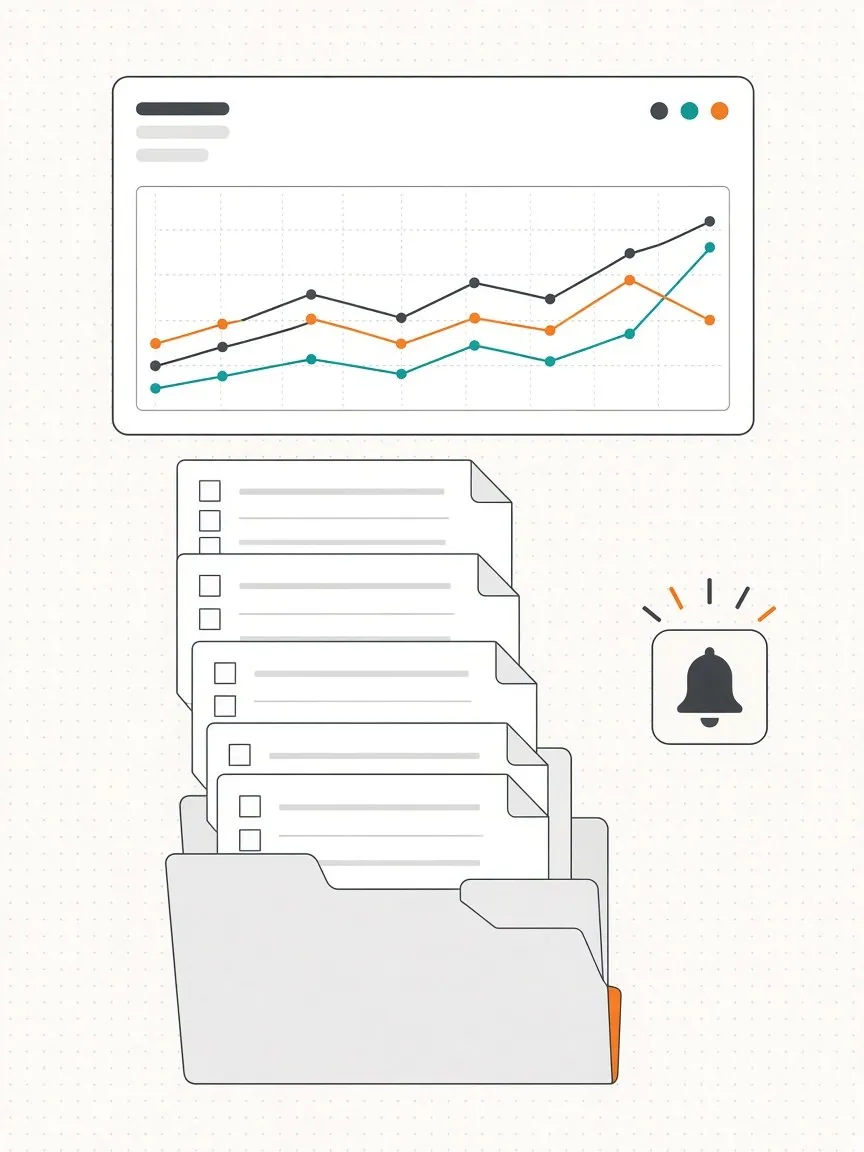
Для долгого наблюдения и точных измерений служит «Системный монитор» (perfmon). Это оснастка, в которой собраны три инструмента: сам системный монитор, сборщики данных и отчёты.
Выбор счётчиков
В узле «Средства наблюдения» → «Системный монитор» нажмите зелёный плюс и добавьте нужные счётчики. Каждый счётчик относится к объекту (процессор, память, диск) и иногда к экземпляру (конкретный диск или процесс). Флажок «Отображать описание» объясняет, что измеряет счётчик.
Полезный базовый набор:
Processor(_Total)\% Processor Time- общая загрузка процессора. Если она долго держится у верхней границы, не хватает процессора;System\Processor Queue Length- очередь потоков, ожидающих процессор. Постоянная очередь больше нескольких потоков на ядро говорит о перегрузке;Memory\Available MBytes- доступная память. Постоянно низкое значение - нехватка памяти;Memory\Pages/sec- обращения к диску из-за нехватки памяти. Высокие значения вместе с малым объёмом доступной памяти - верный признак, что памяти мало;PhysicalDisk(*)\Avg. Disk sec/ReadиAvg. Disk sec/Write- время отклика диска. Для SSD нормальные значения - доли миллисекунды, для жёстких дисков - единицы миллисекунд; десятки миллисекунд означают, что диск не справляется;PhysicalDisk(*)\Current Disk Queue Length- очередь запросов к диску;Network Interface(*)\Bytes Total/sec- сетевой трафик через адаптер.
Счётчики для отдельного процесса - в объекте Process: % Processor Time, Working Set, IO Data Bytes/sec. Счётчики загрузки процессора считаются от одного ядра, поэтому у процесса на многоядерной машине значение может быть больше 100%.
Счётчики можно читать и из PowerShell:
Get-Counter '\Processor(_Total)\% Processor Time' -SampleInterval 2 -MaxSamples 10
Сборщики данных
Наблюдать в реальном времени удобно, но проблемы часто случаются ночью или раз в неделю. Сборщики данных записывают счётчики в файл по расписанию.
В узле «Группы сборщиков данных» есть готовые системные наборы. «Производительность системы» (System Performance) за минуту собирает основные данные и формирует отчёт, «Диагностика системы» (System Diagnostics) дополнительно проверяет конфигурацию и ищет типовые проблемы. Запустите набор правым щелчком → «Пуск», отчёт появится в узле «Отчёты».
Свой набор:
- «Определяемые пользователем» → «Создать» → «Группа сборщиков данных».
- «Создать вручную» → «Счётчик производительности», добавьте счётчики и интервал выборки.
- Укажите папку для данных и учётную запись.
- В свойствах набора на вкладке «Расписание» задайте время запуска, на вкладке «Условие остановки» - длительность или размер файла.
Из командной строки то же делает logman:
logman create counter BaseLine -c "\Processor(_Total)\% Processor Time" "\Memory\Available MBytes" -si 00:00:15 -o C:\PerfLogs\BaseLine
logman start BaseLine
logman stop BaseLine
Отчёты и просмотр журналов
Результаты сборщиков открываются в узле «Отчёты» или в самом системном мониторе: кнопка «Просмотр данных журнала» (значок цилиндра) → «Файлы журнала». Можно выделить отрезок времени и посмотреть минимум, максимум и среднее по каждому счётчику.
Полезная практика - записать базовые показатели, когда сервер работает нормально. Когда появятся жалобы на скорость, будет с чем сравнить.
Оповещения
Сборщик может не только записывать, но и реагировать на превышение порога:
- Создайте группу сборщиков данных вручную и выберите «Оповещение счётчика производительности».
- Добавьте счётчик и условие, например
Memory\Available MBytesниже заданного значения. - В свойствах оповещения на вкладке «Действие оповещения» включите запись в журнал событий или запуск группы сборщиков данных, на вкладке «Задача оповещения» - запуск задания планировщика (например, сценария, который отправит уведомление).
Записи оповещений появляются в журнале «Microsoft» → «Windows» → «Diagnosis-PLA» → «Operational».
Монитор стабильности системы
perfmon /rel открывает монитор стабильности: шкалу по дням со сбоями приложений, ошибками Windows, установкой обновлений и программ. Помогает связать появление проблемы с конкретным событием - например, с установкой драйвера накануне.
Если не хватает процессора
Когда понятно, что процессор загружен:
- Найдите процесс на вкладке «Процессы» или «Подробности».
- Если это служба внутри
svchost.exe- найдите её на вкладке «Службы» по PID. - Если процесс нужен, но мешает остальным, понизьте его приоритет или ограничьте ядра через «Задать сходство».
- Если загрузка постоянная и все процессы нужны - системе просто не хватает мощности, и это видно по счётчикам загрузки и очереди процессора за длительный период.
Как Windows делит процессорное время между активными программами и фоновыми службами, настраивается в свойствах системы - об этом в статье про параметры быстродействия.
Слово «управление» подразумевает, что пользователь может что-то менять. Но содержимое статьи рассказывает лишь о том, как получить некоторую информацию.
Все определения, приведенные в статье, являются интуитивно понятными. Например «получено байт». Не нужно быть гением, чтоб понять значение. Статья абсолютно бесполезна.