
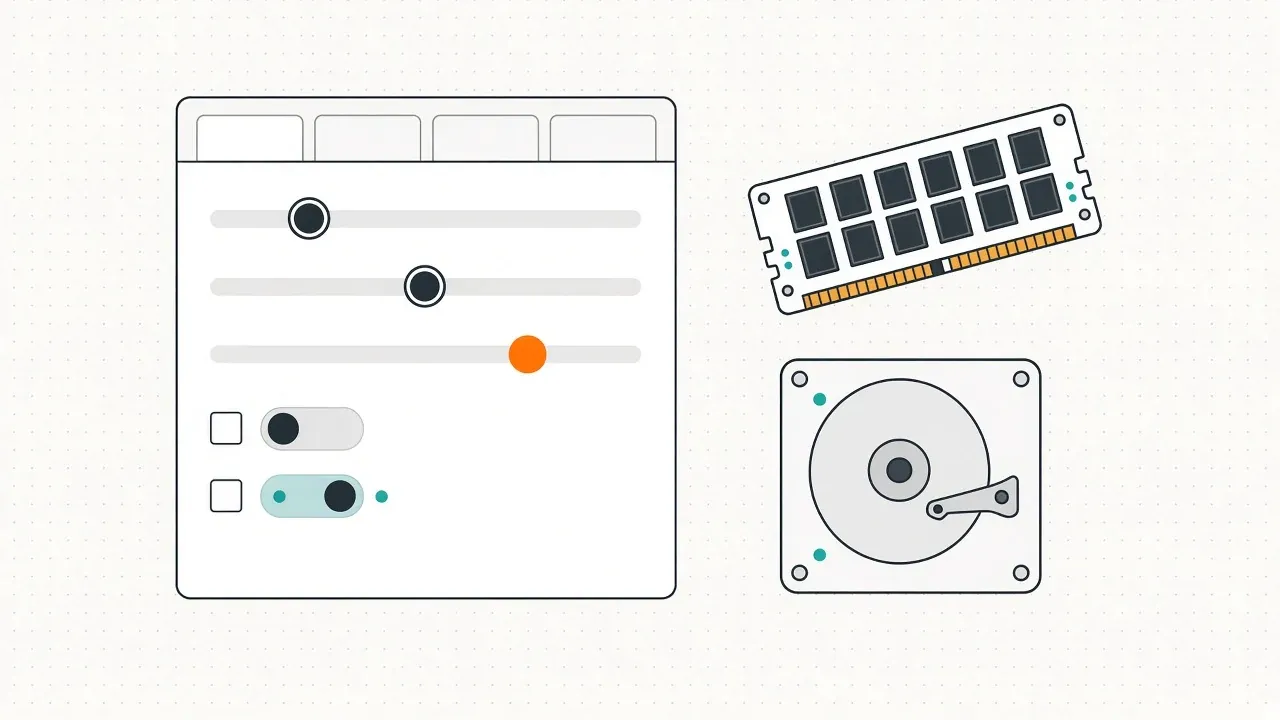
Окно «Свойства системы» - место, где собраны базовые настройки Windows, которые нужны и на домашнем компьютере, и на сервере: переменные среды, быстродействие, виртуальная память, предотвращение выполнения данных, параметры загрузки и действия при сбое. Интерфейс почти не меняется от версии к версии Windows и одинаков в настольных и серверных редакциях.
Инструкция подходит для Windows 10 и 11, а также для Windows Server 2016, 2019, 2022 и 2025.
Как открыть
Быстрее всего - через «Выполнить» (Win+R):
rem свойства системы, первая вкладка
sysdm.cpl
rem сразу вкладка «Дополнительно»
SystemPropertiesAdvanced
rem сразу «Параметры быстродействия»
SystemPropertiesPerformance
rem сразу вкладка DEP
SystemPropertiesDataExecutionPrevention
Другой путь - «Параметры» → «Система» → «О системе» → «Дополнительные параметры системы». Для изменения большинства настроек нужны права администратора.
На вкладке «Дополнительно» три блока: «Быстродействие», «Профили пользователей», «Загрузка и восстановление», а внизу кнопка «Переменные среды».
Переменные среды
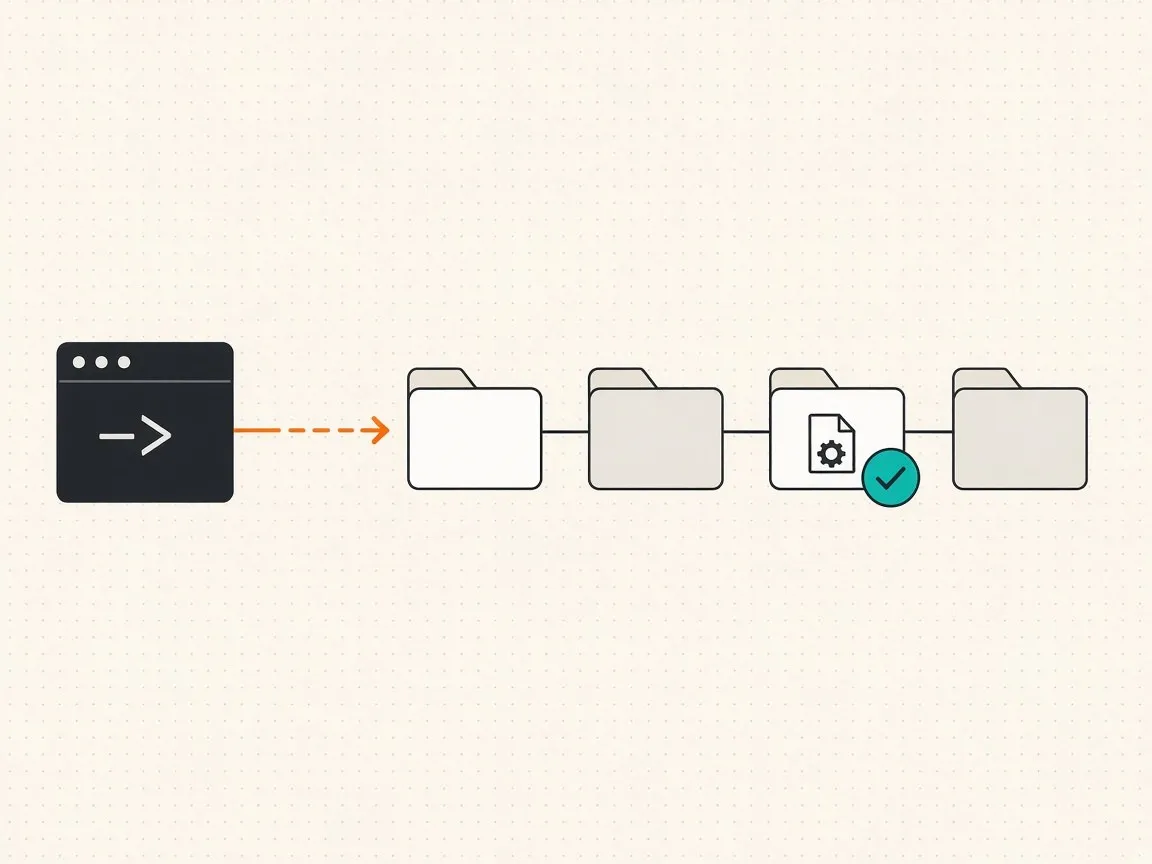
Переменные среды - именованные значения, которые программы читают при запуске: пути к системным папкам, временный каталог, список папок для поиска программ (PATH) и другие.
Переменные бывают двух видов:
- пользовательские - действуют только для текущего пользователя, хранятся в
HKCU\Environment; - системные - действуют для всех пользователей и служб, хранятся в
HKLM\SYSTEM\CurrentControlSet\Control\Session Manager\Environment.
Если переменная с одним именем есть в обоих списках, обычно действует пользовательская. Исключение - PATH: пользовательский список добавляется в конец системного.
Как изменить через окно
Нажмите «Переменные среды», выберите переменную и нажмите «Изменить». Для PATH откроется удобный редактор, где каждая папка - отдельная строка: можно добавить, удалить и поменять порядок. Порядок важен: если программа с одним именем лежит в двух папках, запустится та, что выше в списке.
Изменения вступают в силу для программ, запущенных после нажатия «ОК». Уже открытые окна командной строки, PowerShell и редакторы кода продолжат видеть старые значения - их нужно перезапустить. Службам для этого иногда требуется перезагрузка компьютера.
Как посмотреть и изменить из командной строки
Посмотреть:
rem все переменные (cmd)
set
rem одна переменная (cmd)
echo %PATH%
# все переменные (PowerShell)
Get-ChildItem Env:
# одна переменная (PowerShell)
$env:Path
Изменить только для текущего окна, без сохранения:
rem cmd
set MYVAR=значение
# PowerShell
$env:MYVAR = "значение"
Изменить постоянно - командой setx:
rem для пользователя
setx MYVAR "значение"
rem системная (нужны права администратора)
setx MYVAR "значение" /M
У setx есть подвох: значение обрезается до 1024 символов. Поэтому команда вида setx PATH "%PATH%;C:\Tools" опасна - длинный PATH будет обрезан, а системная и пользовательская части склеятся в одну пользовательскую. Для PATH пользуйтесь окном или PowerShell:
$p = [Environment]::GetEnvironmentVariable("Path", "User")
[Environment]::SetEnvironmentVariable("Path", "$p;C:\Tools", "User")
Для системного PATH укажите "Machine" вместо "User" и запустите PowerShell от имени администратора. Для обычных переменных достаточно одной строки:
[Environment]::SetEnvironmentVariable("MYVAR", "значение", "User")
Удалить переменную - присвоить ей $null тем же методом или нажать «Удалить» в окне.
Быстродействие
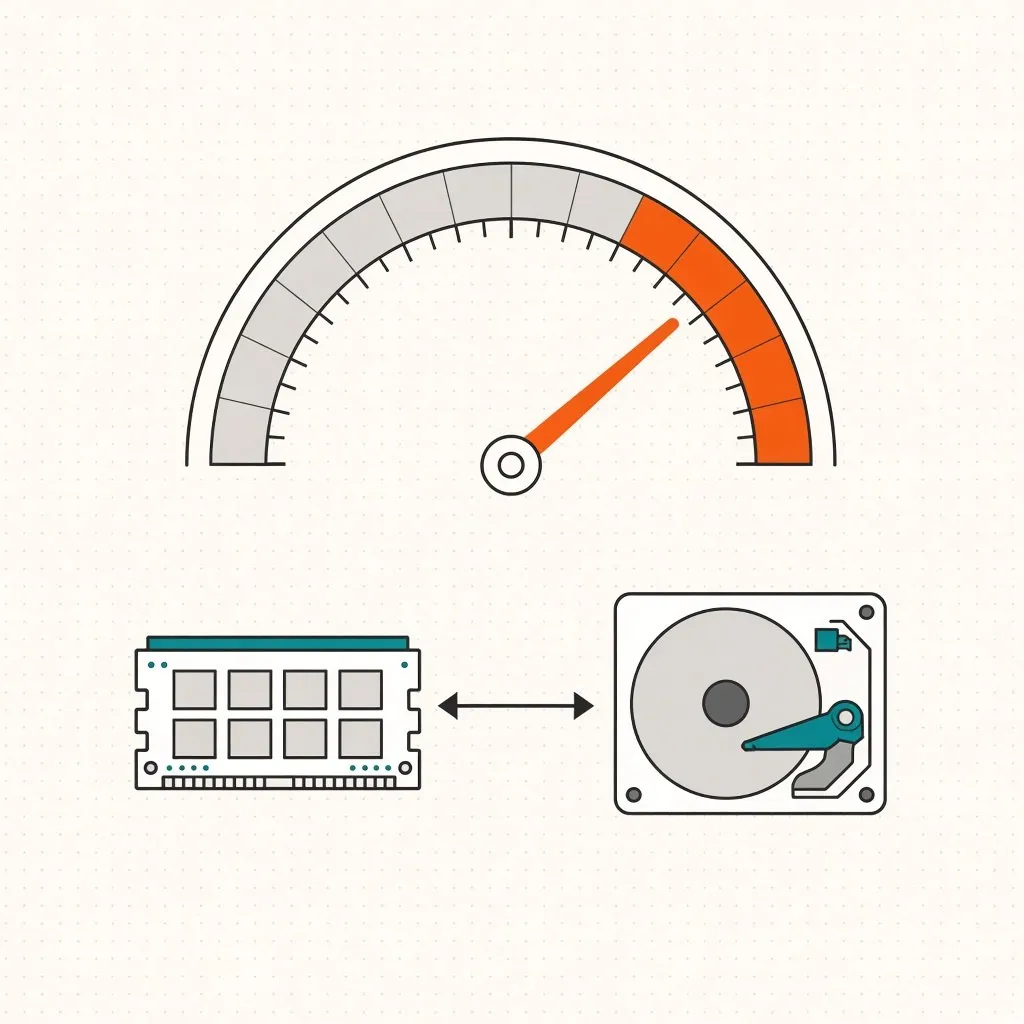
Кнопка «Параметры» в блоке «Быстродействие» открывает окно с тремя вкладками.
Визуальные эффекты
Анимация окон, тени, сглаживание шрифтов, отображение содержимого при перетаскивании. Варианты:
- «Восстановить значения по умолчанию» - Windows сама выбирает, что включить;
- «Обеспечить наилучший вид» - всё включено;
- «Обеспечить наилучшее быстродействие» - всё выключено;
- «Особые эффекты» - выбор вручную.
На современном оборудовании выигрыш от отключения эффектов небольшой. Имеет смысл отключать их на серверах, виртуальных машинах без видеоускорения и при работе через удалённый рабочий стол по медленному каналу. Если выключаете всё, оставьте «Сглаживание неровностей экранных шрифтов», иначе текст станет трудно читать.
Распределение времени процессора
На вкладке «Дополнительно» выбирается, кому отдавать приоритет при планировании процессорного времени:
- программ - короче кванты времени, быстрее отклик активного окна. Значение по умолчанию в настольных версиях Windows;
- служб, работающих в фоновом режиме - длиннее кванты, одинаковое отношение ко всем процессам. Значение по умолчанию в Windows Server.
Менять этот параметр стоит в редких случаях: например, на сервере, где администратор постоянно работает с тяжёлыми интерактивными программами, или на рабочей станции, которая по сути выполняет роль сервера.
Виртуальная память и файл подкачки
Файл подкачки (pagefile.sys) - место на диске, куда Windows выгружает редко используемые страницы памяти. Он нужен, даже если оперативной памяти много: без него система не сможет сохранить аварийный дамп памяти, а некоторые программы откажутся работать или начнут падать при нехватке памяти раньше, чем могли бы.
Настройка: вкладка «Дополнительно» → «Виртуальная память» → «Изменить». Варианты для каждого диска:
- Автоматически выбирать объём файла подкачки - рекомендуемый режим. Windows сама меняет размер под нагрузку и под нужды аварийного дампа.
- Размер по выбору системы - то же для одного выбранного диска.
- Указать размер - исходный и максимальный размер в мегабайтах.
- Без файла подкачки.
Указывать размер вручную имеет смысл, если нужно перенести файл подкачки на другой диск или зафиксировать его размер для предсказуемости на сервере. Ориентиры:
- для полного или активного дампа памяти файл подкачки на системном диске должен быть не меньше объёма оперативной памяти плюс небольшой запас;
- для дампа памяти ядра обычно хватает трети объёма оперативной памяти, но точный размер зависит от нагрузки;
- если исходный размер меньше максимального, файл растёт по мере необходимости и сжимается после перезагрузки.
После изменения нажмите «Задать», затем «ОК». Уменьшение или перенос файла подкачки вступает в силу после перезагрузки.
Полностью отключать файл подкачки не рекомендуется даже на компьютерах с большим объёмом памяти и быстрыми SSD: экономия места мала, а проблемы при нехватке памяти и отсутствие дампов при сбоях вполне реальны.
Предотвращение выполнения данных (DEP)
DEP запрещает выполнять код из областей памяти, предназначенных для данных. Это защищает от целого класса атак, при которых вредоносный код подкладывается в память под видом данных. Работает на уровне процессора, поддерживается всеми современными процессорами.
На вкладке «Предотвращение выполнения данных» два режима:
- Включить DEP только для основных программ и служб Windows - по умолчанию в настольных версиях;
- Включить DEP для всех программ и служб, кроме выбранных ниже - по умолчанию в Windows Server.
Во втором режиме можно добавить исключение: «Добавить» → выбрать исполняемый файл. Исключения возможны только для 32-разрядных программ, 64-разрядные всегда работают с DEP. Добавлять исключение стоит лишь для старой программы, которая без него падает, и только если вы ей доверяете.
Режим DEP хранится в параметрах загрузки, его же можно изменить командой (от имени администратора, потребуется перезагрузка):
rem только системные компоненты
bcdedit /set {current} nx OptIn
rem все, кроме исключений
bcdedit /set {current} nx OptOut
rem все без исключений
bcdedit /set {current} nx AlwaysOn
Значение AlwaysOff отключает DEP полностью - так делать не стоит.
Загрузка и восстановление
Кнопка «Параметры» в блоке «Загрузка и восстановление».
Загрузка операционной системы
Если на компьютере несколько систем, здесь выбирается система по умолчанию и время показа списка при загрузке. То же из командной строки:
rem список записей загрузки
bcdedit
rem система по умолчанию
bcdedit /default {идентификатор}
rem время показа меню, в секундах
bcdedit /timeout 5
Отказ системы
Что делать при критической ошибке (синем экране):
- Записать событие в системный журнал - обычно включено и выключить нельзя.
- Выполнить автоматическую перезагрузку - для серверов полезно, чтобы машина сама вернулась в строй. Если компьютер перезагружается по кругу и вы не успеваете прочитать код ошибки, снимите флажок.
- Запись отладочной информации - тип дампа памяти:
- Малый дамп памяти - несколько сотен килобайт, сохраняются в папку
%SystemRoot%\Minidump. Обычно достаточно, чтобы определить сбойный драйвер. - Дамп памяти ядра - память ядра и драйверов. Хороший баланс между размером и пользой.
- Полный дамп памяти - вся оперативная память. Нужен редко, требует большого файла подкачки и места на диске.
- Автоматический дамп памяти - дамп ядра, при котором Windows сама управляет размером файла подкачки. Значение по умолчанию.
- Активный дамп памяти - как полный, но без страниц, которые не нужны для отладки (например, памяти виртуальных машин на узле Hyper-V).
- Малый дамп памяти - несколько сотен килобайт, сохраняются в папку
- Файл дампа - по умолчанию
%SystemRoot%\MEMORY.DMP. Флажок «Заменять существующий файл дампа» оставляет на диске только последний дамп.
Дамп записывается в файл подкачки на системном диске, а при следующей загрузке переносится в указанный файл. Поэтому если файл подкачки отключён или слишком мал, дампа не будет.
Другие вкладки
- Имя компьютера - имя, рабочая группа или домен. Изменения требуют перезагрузки. Кнопка «Идентификация» запускает мастер присоединения к домену.
- Оборудование - ссылка на диспетчер устройств и параметры автоматической загрузки драйверов из Центра обновления Windows.
- Защита системы - точки восстановления для дисков (в серверных редакциях вкладки нет).
- Удалённый доступ - разрешение подключаться к компьютеру через удалённый рабочий стол и удалённый помощник.
Комментарии
Комментариев пока нет - будьте первым.