
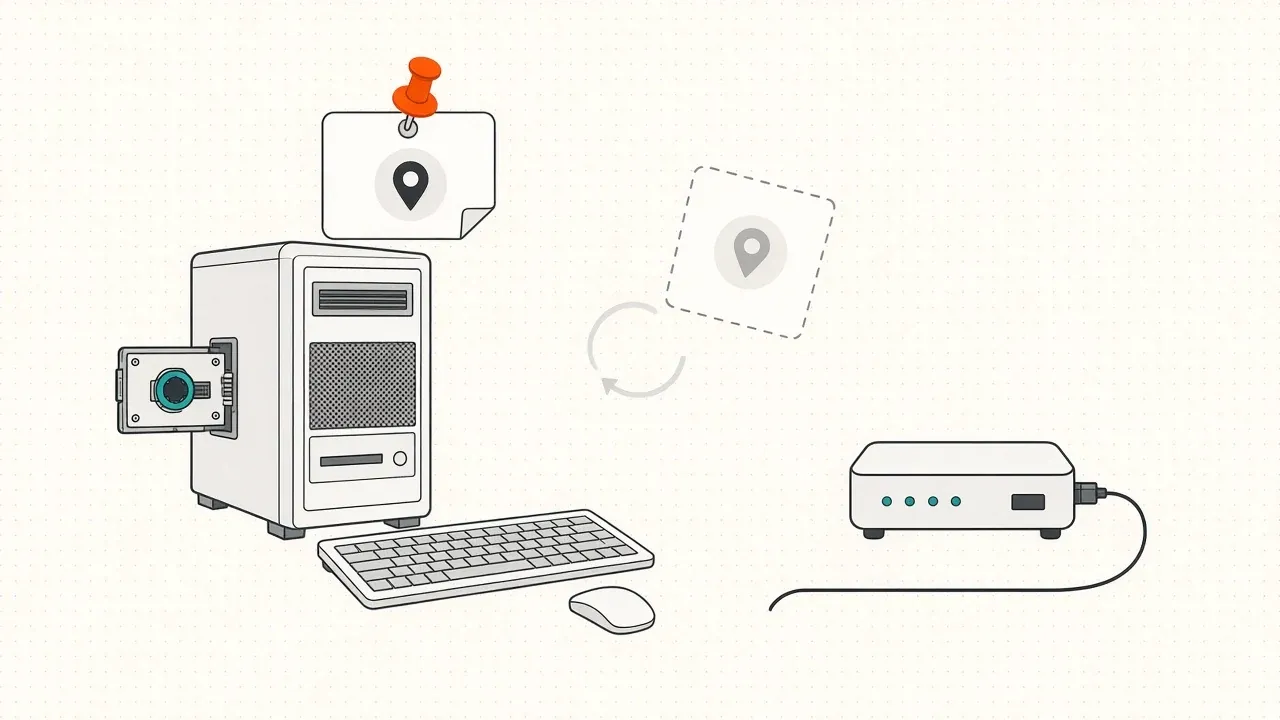
По умолчанию Windows получает сетевые настройки автоматически от DHCP-сервера. Статический адрес нужен серверам, сетевым принтерам, компьютерам, к которым подключаются по адресу, и в сетях без DHCP. Ниже - как задать адрес всеми способами и как понять, какие значения вписывать: что такое маска, подсеть и шлюз.
Инструкция подходит для Windows 10 и 11, а также для Windows Server 2016, 2019, 2022 и 2025.
IP-адрес, маска и подсеть
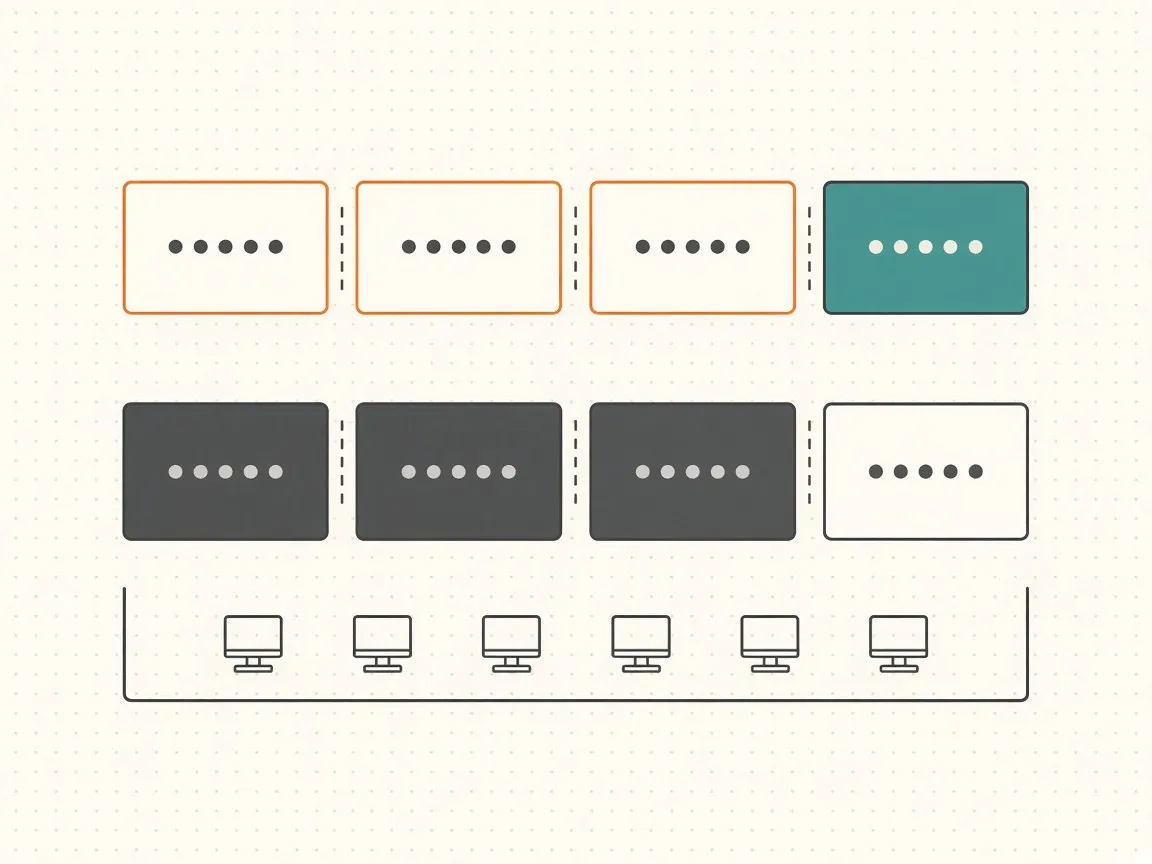
Адрес IPv4
Адрес IPv4 - 32-битное число, которое для удобства записывают четырьмя десятичными числами от 0 до 255 через точку: 192.168.10.77. Каждое число - октет, 8 бит.
Адрес состоит из двух частей: номер сети и номер узла внутри этой сети. Где проходит граница между ними, определяет маска подсети.
Маска подсети
Маска - тоже 32 бита: сначала идут единицы (часть адреса, обозначающая сеть), затем нули (часть, обозначающая узел). Записывают её двумя способами:
- в виде четырёх чисел:
255.255.255.0; - в виде префикса - числа единиц после косой черты:
/24. Запись192.168.10.77/24означает адрес и маску255.255.255.0.
Два компьютера находятся в одной подсети, если номера сети у них совпадают. С такими компьютерами Windows обменивается данными напрямую, а пакеты на все остальные адреса отправляет шлюзу.
Как рассчитать подсеть
Из адреса и маски получаются:
- адрес сети - все биты узла равны 0;
- широковещательный адрес - все биты узла равны 1;
- адреса узлов - всё, что между ними. Их число равно 2 в степени (32 - префикс) минус 2.
Адрес сети и широковещательный адрес компьютерам назначать нельзя.
Пример: 192.168.10.77/26. Префикс 26 оставляет на узлы 6 бит, то есть 64 адреса на подсеть. Подсети с маской /26 начинаются с 0, 64, 128 и 192 в последнем октете. Число 77 попадает в подсеть, которая начинается с 64:
- адрес сети -
192.168.10.64; - широковещательный адрес -
192.168.10.127; - адреса узлов - от
192.168.10.65до192.168.10.126, всего 62.
Распространённые маски:
| Префикс | Маска | Адресов в подсети | Узлов |
|---|---|---|---|
| /8 | 255.0.0.0 | 16 777 216 | 16 777 214 |
| /16 | 255.255.0.0 | 65 536 | 65 534 |
| /22 | 255.255.252.0 | 1 024 | 1 022 |
| /23 | 255.255.254.0 | 512 | 510 |
| /24 | 255.255.255.0 | 256 | 254 |
| /25 | 255.255.255.128 | 128 | 126 |
| /26 | 255.255.255.192 | 64 | 62 |
| /27 | 255.255.255.224 | 32 | 30 |
| /28 | 255.255.255.240 | 16 | 14 |
| /29 | 255.255.255.248 | 8 | 6 |
| /30 | 255.255.255.252 | 4 | 2 |
В офисной и домашней сети чаще всего встречается /24: первые три числа адреса - сеть, последнее - номер компьютера от 1 до 254.
Частные адреса
Для внутренних сетей выделены диапазоны, которые не используются в интернете:
10.0.0.0/8- от10.0.0.0до10.255.255.255;172.16.0.0/12- от172.16.0.0до172.31.255.255;192.168.0.0/16- от192.168.0.0до192.168.255.255.
Адреса из диапазона 169.254.0.0/16 Windows назначает себе сама, если не получила адрес от DHCP-сервера (автоматический частный адрес, APIPA). Если вы видите такой адрес, значит, DHCP не ответил.
Шлюз и DNS
Основной шлюз - адрес маршрутизатора в вашей подсети, через который идут пакеты в другие сети и в интернет. Он обязательно должен находиться в той же подсети, что и адрес компьютера, иначе Windows не сможет до него достучаться.
DNS-серверы превращают имена в адреса. В домашней сети это обычно адрес маршрутизатора, в домене - адреса контроллеров домена.
Как выбрать адрес
- Посмотрите текущие настройки:
ipconfig /all. Там видны маска, шлюз и DNS-серверы, полученные от DHCP. Их и используйте. - Выберите свободный адрес в этой подсети вне диапазона, который раздаёт DHCP-сервер. Диапазон можно посмотреть в настройках маршрутизатора или DHCP-сервера. Иначе сервер рано или поздно выдаст ваш адрес другому устройству.
- Ещё лучше - вместо статического адреса настроить на DHCP-сервере резервирование для этого компьютера: адрес будет постоянным, а остальные параметры по-прежнему придут автоматически.
Если адрес уже занят, Windows сообщит о конфликте IP-адресов, и сеть на одном из устройств работать не будет.
Настройка через «Параметры»
В Windows 10 и 11: «Параметры» → «Сеть и Интернет» → «Ethernet» (или «Wi-Fi» → свойства сети) → «Назначение IP-адреса» → «Изменить» → «Вручную». Включите IPv4 и заполните:
- IP-адрес;
- длину префикса подсети (например,
24) или маску - зависит от версии Windows; - шлюз;
- предпочтительный и дополнительный DNS-серверы.
Нажмите «Сохранить». Для Wi-Fi настройка задаётся для конкретной сети и применяется только при подключении к ней.
Настройка через свойства адаптера
Классический способ работает во всех версиях Windows и Windows Server:
- Нажмите Win+R и выполните
ncpa.cpl- откроются «Сетевые подключения». - Правый щелчок по адаптеру → «Свойства».
- Выберите «IP версии 4 (TCP/IPv4)» → «Свойства».
- Отметьте «Использовать следующий IP-адрес» и введите адрес, маску и шлюз.
- Отметьте «Использовать следующие адреса DNS-серверов» и введите DNS-серверы.
- Нажмите «ОК» в обоих окнах.
Кнопка «Дополнительно» открывает настройки для особых случаев: несколько адресов на одном адаптере, несколько шлюзов, DNS-суффиксы и регистрация в DNS, параметры WINS.
Альтернативная конфигурация
Если адрес получается по DHCP, в свойствах IPv4 появляется вкладка «Альтернативная конфигурация». Заданные там параметры Windows применит, если DHCP-сервер не ответит. Удобно для ноутбука, который на работе получает адрес по DHCP, а в лаборатории без DHCP должен работать с фиксированным адресом.
Настройка через netsh
Имя подключения можно узнать командой netsh interface show interface или в «Сетевых подключениях».
netsh interface ipv4 set address name="Ethernet" static 192.168.10.20 255.255.255.0 192.168.10.1
netsh interface ipv4 set dnsservers name="Ethernet" static 192.168.10.5 primary
netsh interface ipv4 add dnsservers name="Ethernet" 192.168.10.6 index=2
Вернуть автоматическое получение:
netsh interface ipv4 set address name="Ethernet" source=dhcp
netsh interface ipv4 set dnsservers name="Ethernet" source=dhcp
Команды нужно выполнять в командной строке от имени администратора.
Настройка через PowerShell
Get-NetAdapter
New-NetIPAddress -InterfaceAlias "Ethernet" -IPAddress 192.168.10.20 -PrefixLength 24 -DefaultGateway 192.168.10.1
Set-DnsClientServerAddress -InterfaceAlias "Ethernet" -ServerAddresses 192.168.10.5,192.168.10.6
Если на адаптере уже есть адрес от DHCP, New-NetIPAddress может выдать ошибку. Сначала отключите DHCP и удалите старый адрес и шлюз:
Set-NetIPInterface -InterfaceAlias "Ethernet" -Dhcp Disabled
Get-NetIPAddress -InterfaceAlias "Ethernet" -AddressFamily IPv4 | Remove-NetIPAddress -Confirm:$false
Remove-NetRoute -InterfaceAlias "Ethernet" -DestinationPrefix 0.0.0.0/0 -Confirm:$false
Вернуть DHCP:
Set-NetIPInterface -InterfaceAlias "Ethernet" -Dhcp Enabled
Set-DnsClientServerAddress -InterfaceAlias "Ethernet" -ResetServerAddresses
Get-NetIPAddress -InterfaceAlias "Ethernet" -AddressFamily IPv4 | Remove-NetIPAddress -Confirm:$false
Remove-NetRoute -InterfaceAlias "Ethernet" -DestinationPrefix 0.0.0.0/0 -Confirm:$false
ipconfig /renew
Последние две команды удаляют оставшийся статический адрес и шлюз, после чего адаптер получает новые параметры от DHCP.
Несколько адресов и шлюзов
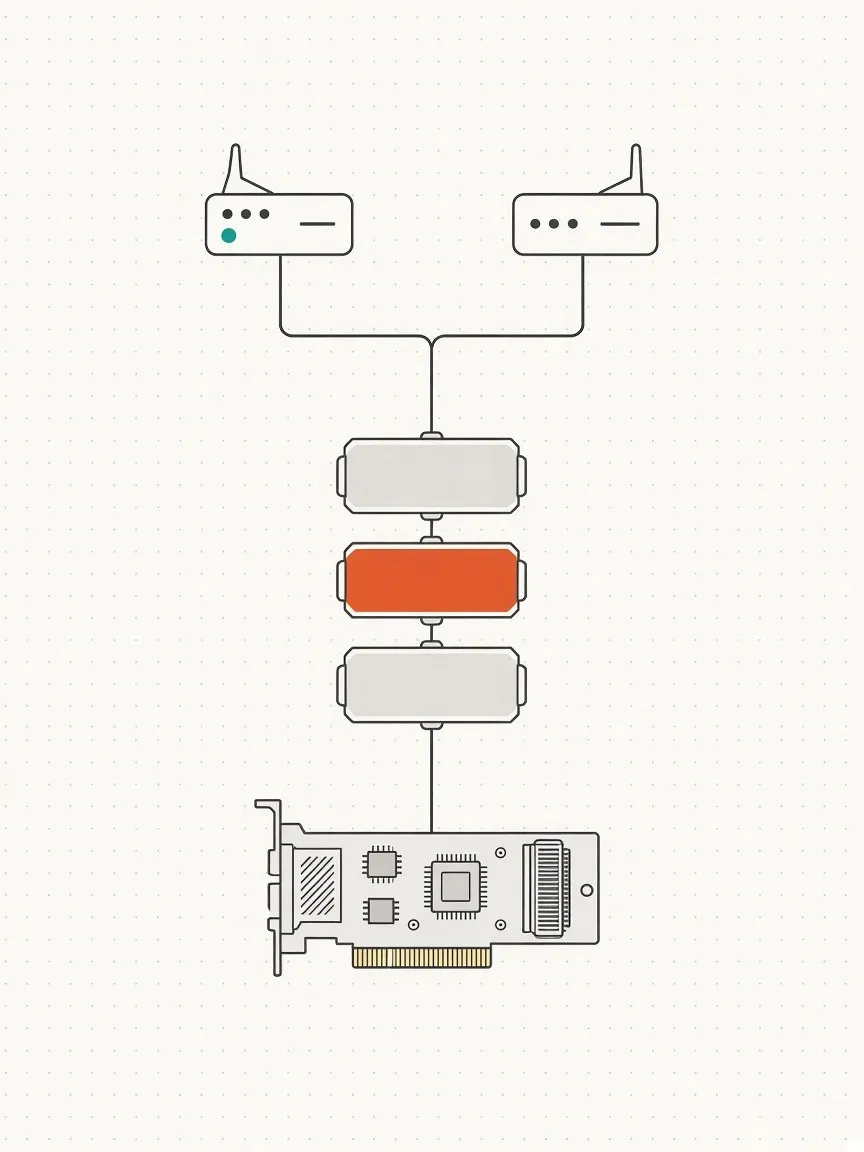
Второй адрес на том же адаптере:
New-NetIPAddress -InterfaceAlias "Ethernet" -IPAddress 192.168.10.21 -PrefixLength 24
В графическом интерфейсе - «Дополнительно» → вкладка «Параметры IP» → «IP-адреса» → «Добавить».
Если шлюзов несколько, Windows использует тот, у которого меньше метрика, а остальные - как запасные при недоступности основного. Метрика задаётся там же, в разделе «Основные шлюзы», или командой Set-NetIPInterface -InterfaceMetric. На серверах с адаптерами в разных сетях основной шлюз обычно задают только на одном адаптере, а в остальные сети прописывают маршруты:
New-NetRoute -DestinationPrefix 10.20.0.0/16 -InterfaceAlias "Backup" -NextHop 10.10.0.1
route add 10.20.0.0 mask 255.255.0.0 10.10.0.1 -p
Ключ -p у route сохраняет маршрут после перезагрузки. Маршруты, созданные New-NetRoute, сохраняются и без него.
IPv6
Обычно адреса IPv6 Windows получает сама: по объявлениям маршрутизатора (SLAAC) или от DHCPv6. Статический IPv6 задаётся аналогично IPv4: «IP версии 6 (TCP/IPv6)» в свойствах адаптера, netsh interface ipv6 add address или New-NetIPAddress с адресом IPv6. Для локальных сетей стандартный префикс - /64.
Управление подключениями
Rename-NetAdapter -Name "Ethernet 2" -NewName "LAN"     # переименовать
Disable-NetAdapter -Name "LAN" -Confirm:$false          # выключить
Enable-NetAdapter -Name "LAN"                           # включить
netsh interface set interface name="LAN" admin=disabled # то же через netsh
В «Сетевых подключениях» (ncpa.cpl) это пункты «Переименовать», «Отключить» и «Включить» в контекстном меню. Понятные имена вроде «LAN» и «Backup» удобны на серверах с несколькими адаптерами: их проще использовать в командах.
Состояние подключения (скорость, длительность, количество отправленных и полученных данных) показывает пункт «Состояние» в контекстном меню адаптера или команда Get-NetAdapterStatistics.
Проверка
ipconfig /all
ping 192.168.10.1
Test-NetConnection example.com -Port 443
Если до шлюза ping проходит, а до интернета нет - проверьте шлюз и маршруты. Если адреса в интернете доступны, а сайты по именам не открываются - проблема в DNS. Если ничего не работает - проверьте, совпадает ли подсеть адреса с подсетью шлюза и нет ли конфликта адресов.
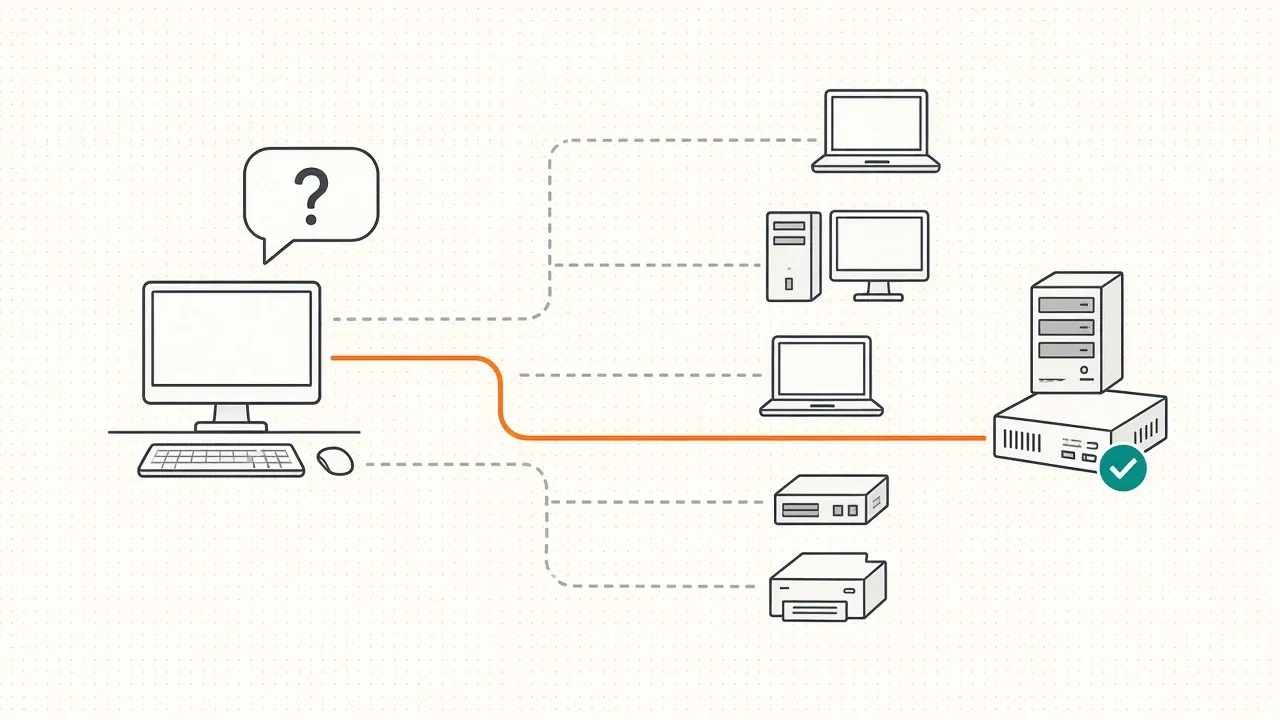
У меня такая проблема все ПК на производстве сервак выдовал адреса 192.168.100…. но теперь по какой то причине он выдает адреса 192.168.153…. Помогите
Смотрите в сторону настроек DHCP
Здравствуйте, я не могу подключить роутер, на компьютере отсутствует подключение к интернету и я не могу зайти на веб-интерфейс роутера, хотя вижу что роутер в этот момент раздает вайфай, у меня статический IP и подключение к интернету на компьютере отсутствует даже если поставить следующий IP или позволить определять его динамически
Вам в любом случае, нужно подключиться к роутеру. Если не получается зайти по Wi-Fi — подключитесь по проводу. Настройки роутера по умолчанию (IP адрес, и Логин: Пароль в админ панель) можно найти на обратной стороне роутера, или в сети интернет.
Настройки интернета беруться у поставщика услуг. Чащу всего, в домашних сетях, это PPpoE подключение, которое настраивается на роутере.
❗