
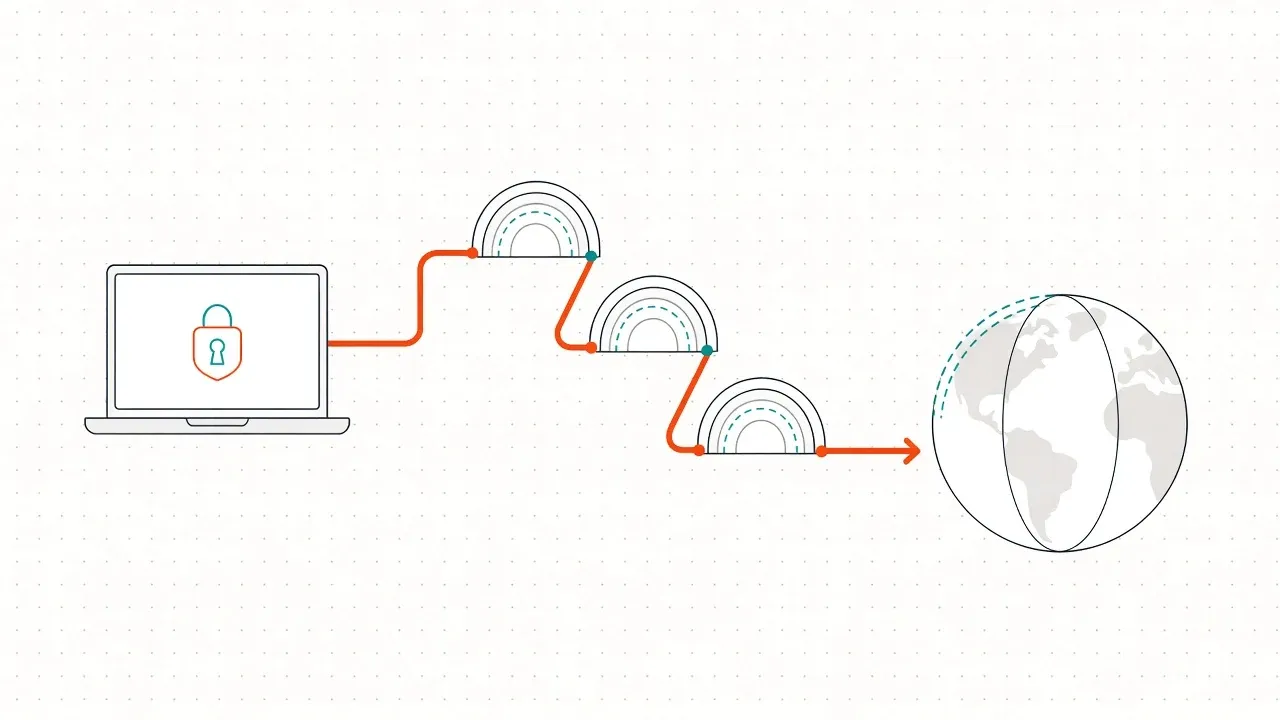
Tor Browser - бесплатный браузер с открытым исходным кодом на основе Firefox. Он отправляет трафик через сеть Tor: запрос проходит через три случайных узла-ретранслятора, и ни один из них не знает одновременно, кто вы и куда обращаетесь. Сайт видит адрес последнего узла, а не ваш, провайдер видит только факт подключения к Tor, но не адреса сайтов.
Браузером пользуются журналисты, исследователи, специалисты по безопасности и обычные люди, которым важна приватность. Законы о средствах анонимизации в разных странах различаются, поэтому перед использованием стоит знать правила, которые действуют у вас.
Где скачать Tor Browser
Скачивайте только с официального сайта проекта: torproject.org, раздел Download. Там есть версии для Windows, macOS, Linux и Android. Для iPhone и iPad официального Tor Browser нет: проект рекомендует приложение Onion Browser.
Сборки с других сайтов, «русские версии» и «портативные сборки» из сторонних источников ставить не стоит. Подменённый Tor Browser - удобный способ заразить компьютер или следить за пользователем, а внешне он ничем не отличается от настоящего. Русский язык есть в официальной сборке: он выбирается при установке или в настройках.
Если официальный сайт не открывается, есть официальные зеркала для скачивания. Их список, как и сам браузер, можно получить письмом: напишите на gettor@torproject.org, в ответ придут ссылки на дистрибутив.
Проверка подписи
Рядом с каждым файлом на сайте лежит подпись (файл .asc). Проверка подписи через GnuPG гарантирует, что файл выпущен проектом Tor и не изменён по дороге. Это необязательно, если скачиваете с официального сайта по HTTPS, но обязательно, если файл получен из зеркала или от знакомого. Подробная инструкция есть на сайте проекта в разделе поддержки.
Установка в Windows
- Запустите скачанный файл
tor-browser-windows-...exe. - Выберите язык установщика.
- Укажите папку. По умолчанию браузер ставится в папку «Tor Browser» на рабочем столе. Это не ошибка: Tor Browser - портативная программа, он не прописывается в систему и работает из своей папки. Его можно поставить и на флешку.
- Нажмите «Установить», затем «Готово».
На рабочем столе появится ярлык «Tor Browser». Удалить браузер - значит просто удалить его папку: отдельного деинсталлятора нет.
Установка в macOS
Откройте скачанный файл .dmg и перетащите Tor Browser в папку «Программы». При первом запуске macOS может спросить, действительно ли открыть программу из интернета - подтвердите.
Установка в Linux
Распакуйте архив и зарегистрируйте браузер в меню приложений:
tar -xf tor-browser-linux-*.tar.xz
cd tor-browser
./start-tor-browser.desktop --register-app
После этого Tor Browser появится в меню. Запускать его от root не нужно и нельзя. Во многих дистрибутивах есть пакет torbrowser-launcher: он сам скачивает официальную сборку, проверяет подпись и следит за обновлениями.
Первый запуск и подключение
При запуске открывается окно «Подключение к Tor». Нажмите «Подключиться» - браузер установит соединение с сетью, обычно это занимает от нескольких секунд до минуты. Флажок «Всегда подключаться автоматически» избавит от этого окна в будущем.
Если подключение не удаётся, браузер предложит помощника подключения: он определит, похоже ли, что доступ к Tor ограничен в вашей сети, и подберёт подходящий мост. Мосты - ниже.
Мосты: если к Tor не подключиться
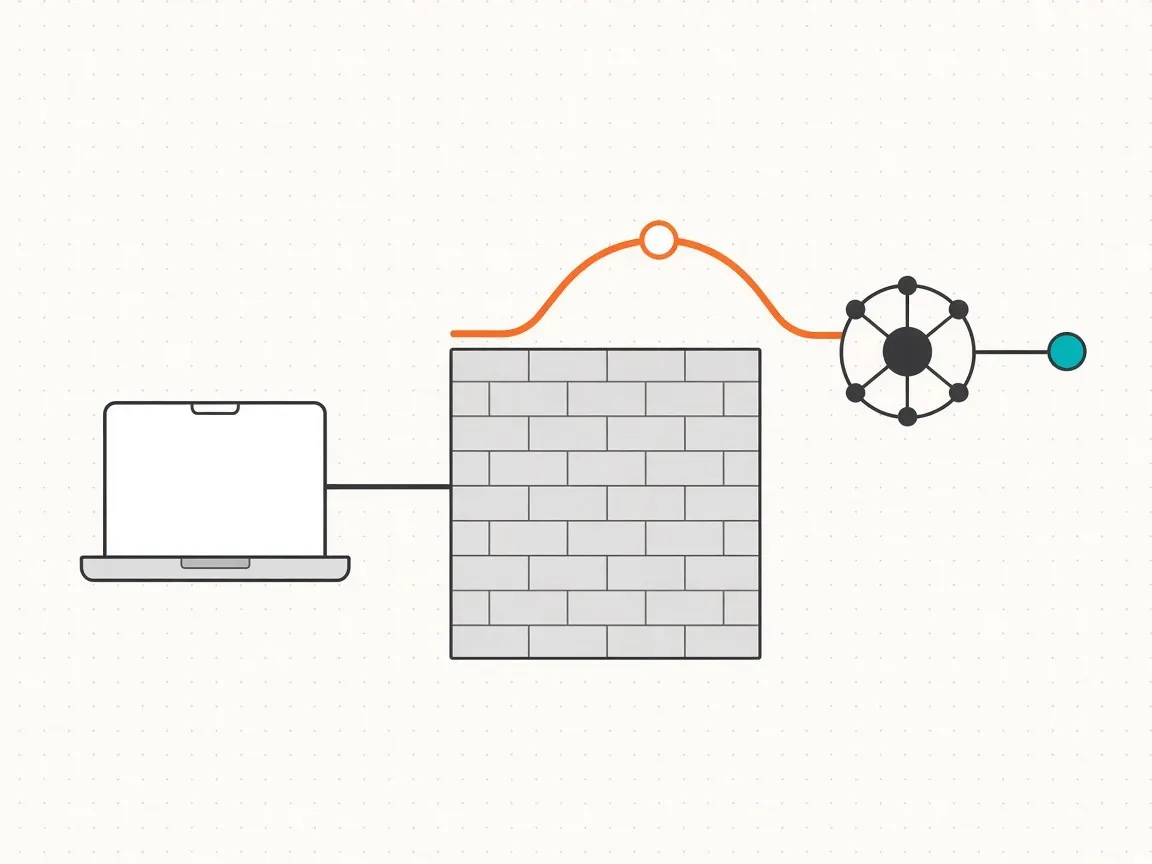
Обычные узлы сети Tor публичны, их список легко заблокировать. Мост - это непубличный вход в сеть, а встроенные транспорты маскируют трафик так, чтобы его было сложнее распознать как Tor.
Мосты настраиваются в «Настройки» - «Подключение» - «Мосты».
Встроенные мосты - самый простой вариант. Нажмите «Выбрать встроенный мост» и выберите один из транспортов:
- obfs4 - делает трафик похожим на случайный шум, хороший вариант по умолчанию;
- Snowflake - соединяется через временные прокси, которые запускают добровольцы, работает там, где obfs4 блокируют;
- meek - маскирует трафик под обращения к крупным облачным сервисам, медленный, но часто срабатывает, когда другие не работают.
Запросить мост у проекта - кнопка «Запросить мост у torproject.org» выдаёт свежий мост после простой проверки.
Получить мост вручную, если и это не работает:
- на сайте bridges.torproject.org;
- письмом на bridges@torproject.org (с почтовых сервисов Gmail или Riseup);
- через официального Telegram-бота проекта @GetBridgesBot.
Полученную строку вида obfs4 IP:порт ... вставьте в поле «Добавить мост вручную». Можно добавить несколько строк: браузер будет пробовать их по очереди.
Уровни безопасности
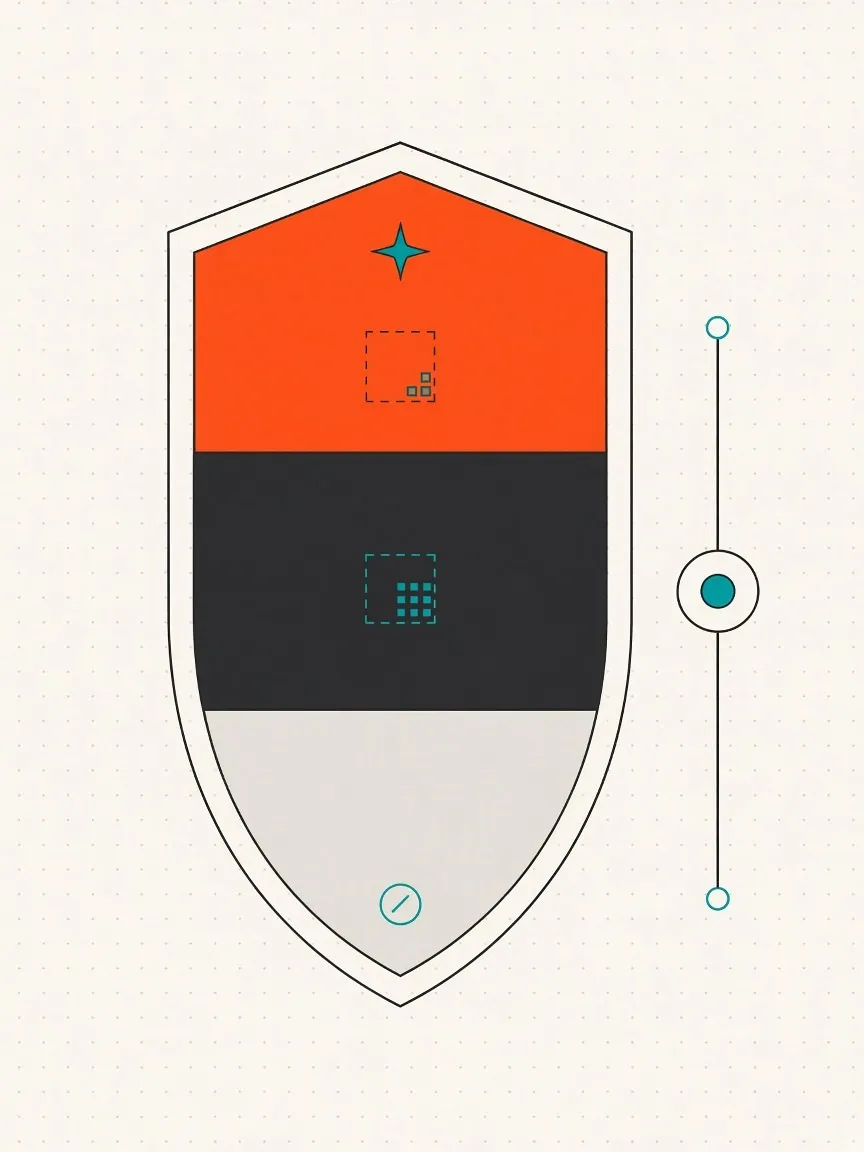
Значок щита справа от адресной строки открывает настройки безопасности. Уровней три (в русской версии названия могут звучать немного иначе):
- Стандартный (Standard) - всё работает как в обычном браузере.
- Более безопасный (Safer) - отключается JavaScript на сайтах без HTTPS, часть шрифтов и математических символов, звук и видео запускаются по щелчку.
- Наиболее безопасный (Safest) - JavaScript отключён везде, многие сайты будут работать неполноценно.
Чем выше уровень, тем меньше возможностей для атаки через браузер, но тем больше сайтов ломается. Для повседневного чтения обычно хватает стандартного или более безопасного уровня.
Блокировщик скриптов NoScript и режим «только HTTPS» уже встроены. Отдельно ставить расширения для этого не нужно.
Новая личность и новая цепочка
- Новая личность (Ctrl + Shift + U) закрывает все вкладки, удаляет куки и историю сеанса и строит новые цепочки. Нужна, если хотите, чтобы следующие действия никак не связывались с предыдущими.
- Новая цепочка Tor для этого сайта (Ctrl + Shift + L) меняет маршрут только для текущего сайта. Помогает, когда сайт открывается медленно или выдаёт капчу из-за выходного узла.
Цепочку для открытого сайта видно, если нажать на значок слева от адреса.
Чего не делать в Tor Browser
Tor защищает трафик, но не исправляет привычки. Анонимность чаще всего теряется не из-за взлома, а из-за действий самого пользователя.
- Не ставьте расширения. Каждое расширение делает ваш браузер отличным от тысяч других и может раскрыть данные.
- Не разворачивайте окно на весь экран без нужды. Размер окна - часть «отпечатка» браузера. Tor Browser добавляет поля вокруг страницы, чтобы размеры у всех были одинаковыми.
- Не входите в личные аккаунты, если хотите остаться анонимным: вход под своим именем сразу говорит сайту, кто вы.
- Не открывайте скачанные документы, пока браузер подключён. PDF и офисные файлы могут загружать данные из интернета в обход Tor.
- Не используйте торренты через Tor. Торрент-клиенты часто передают реальный IP-адрес и сильно нагружают сеть.
- Обращайте внимание на HTTPS. Выходной узел видит незашифрованный трафик, поэтому пароли и личные данные вводите только на сайтах с HTTPS.
Сайты .onion
Адреса, оканчивающиеся на .onion, - это сервисы, которые работают внутри сети Tor. Открыть их можно только через Tor Browser. Соединение с ними зашифровано от начала до конца и не проходит через выходной узел. Многие крупные сайты и СМИ держат официальные onion-адреса; если сайт его поддерживает, в адресной строке Tor Browser появится значок с предложением перейти на onion-версию.
Обновление
Tor Browser обновляется сам: при запуске он проверяет новую версию, скачивает её и предлагает перезапуститься. Не откладывайте обновления - в них часто исправляют уязвимости. Проверить вручную можно в меню: «Справка» - «О Tor Browser».
Если Tor Browser не запускается или работает медленно
- Долгое подключение или ошибка. Проверьте, что системное время на компьютере верное: при неправильных дате и часовом поясе Tor не подключается. Затем попробуйте мосты.
- Антивирус блокирует запуск. Некоторые антивирусы ошибочно считают компоненты Tor подозрительными. Скачайте браузер заново с официального сайта, проверьте подпись и добавьте папку браузера в исключения.
- «Tor Browser уже запущен». Предыдущий процесс не закрылся. Завершите
firefox.exeиtor.exeиз папки браузера в диспетчере задач. - Медленная загрузка страниц. Это ожидаемо: трафик идёт через три узла по всему миру. Помогает новая цепочка для сайта.
Tor Browser 14.0
OS Windows 10 x64
Как установить нужные плагины?
Никакие плвгины не удается установить.