
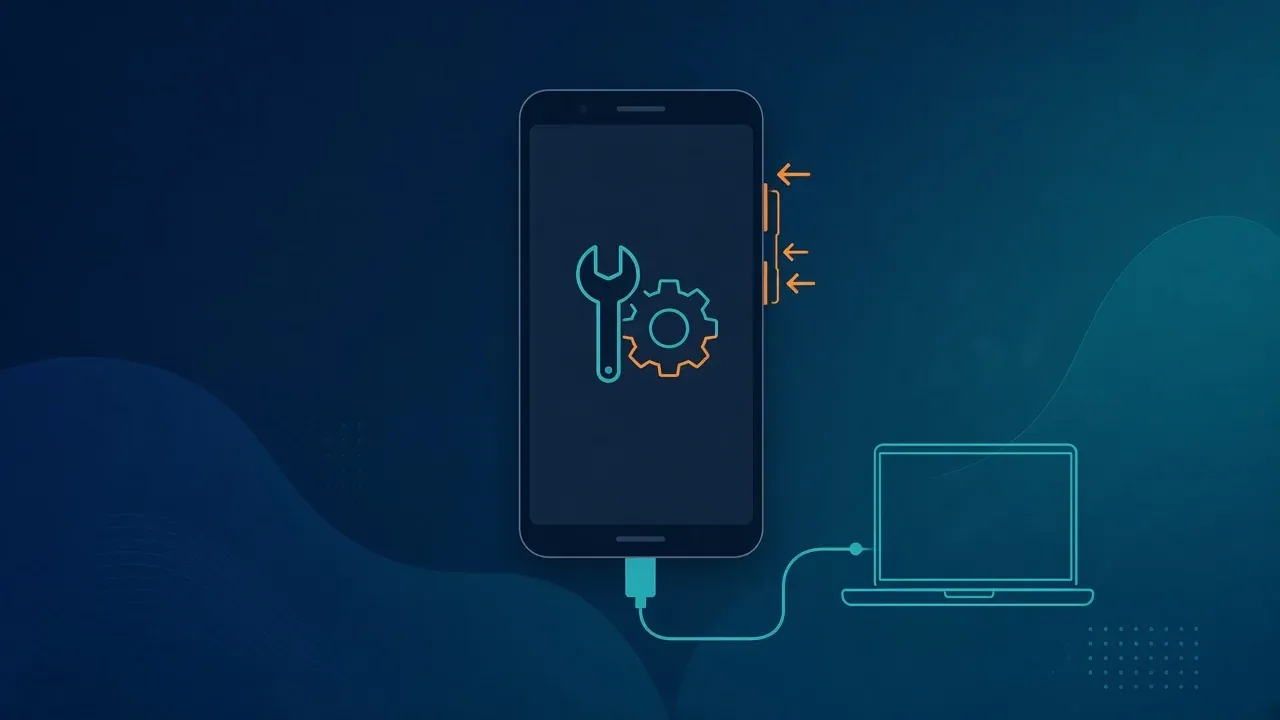
Fastboot на телефоне - это служебный режим загрузчика Android, через который телефон прошивают и обновляют с компьютера по USB. Если на экране вместо рабочего стола надпись FASTBOOT, кролик в шапке на Xiaomi или лежащий зелёный робот на Pixel, система просто не загрузилась дальше загрузчика. Данные при этом не стираются, и чаще всего хватает долгого нажатия кнопки питания. Ниже - как выйти из Fastboot на Xiaomi, Redmi, POCO, Realme, Pixel и других телефонах и что делать, если он появляется снова после каждой перезагрузки.
Что такое Fastboot и почему телефон в него попал
Fastboot - часть загрузчика (bootloader), который стартует раньше самого Android. В этом режиме телефон ждёт команд от компьютера: записать прошивку, разблокировать загрузчик, перезагрузиться. Пользователю он обычно не нужен, а попадают в него по нескольким причинам:
- Случайное нажатие кнопок. На большинстве телефонов Fastboot включается, если при включении держать питание и громкость вниз. Это легко сделать в кармане или когда телефон лежит кнопками вниз.
- Залипшая кнопка громкости. Если громкость вниз не отжимается из-за чехла или поломки, телефон будет уходить в Fastboot при каждом старте.
- Сбой обновления. Прерванное обновление или севший во время него аккумулятор оставляют систему недозаписанной, и загрузчик останавливается.
- Повреждённая прошивка. После неудачной установки сторонней прошивки или рут-прав телефон не находит рабочую систему.
Как выйти из Fastboot: общий способ
- Отключите телефон от компьютера и зарядки и снимите чехол, если он может нажимать на кнопки.
- Нажмите и держите кнопку питания 15-20 секунд, не отпуская, пока экран не погаснет и телефон не начнёт перезагружаться.
- Отпустите кнопку, когда появится логотип производителя.
Если телефон загрузился в обычный режим, дальше делать ничего не нужно. Фото, приложения и настройки на месте: Fastboot сам по себе ничего не удаляет.
Как выйти из Fastboot на разных телефонах
У части производителей в Fastboot есть меню, по которому перемещаются кнопками громкости, у других только картинка или надпись.
| Производитель | Как выглядит экран | Как выйти |
|---|---|---|
| Xiaomi, Redmi, POCO | кролик в шапке-ушанке и оранжевая надпись FASTBOOT | держать питание 15-20 секунд; если не помогло - питание и громкость вверх, в меню Recovery выбрать Reboot |
| Google Pixel | лежащий робот, надпись Fastboot Mode и пункт Start | громкостью выбрать Start, подтвердить кнопкой питания |
| Realme, OPPO | надпись fastboot mode на чёрном фоне | держать питание 10-15 секунд, при необходимости вместе с громкостью вверх |
| OnePlus | меню с пунктами Start, Restart bootloader, Recovery mode | громкостью выбрать Start, подтвердить питанием |
| Motorola | меню загрузчика с пунктом START | громкостью выбрать START, подтвердить питанием |
| Samsung | Fastboot нет, есть Download mode с синим экраном | держать громкость вниз и питание 7-10 секунд до перезагрузки |
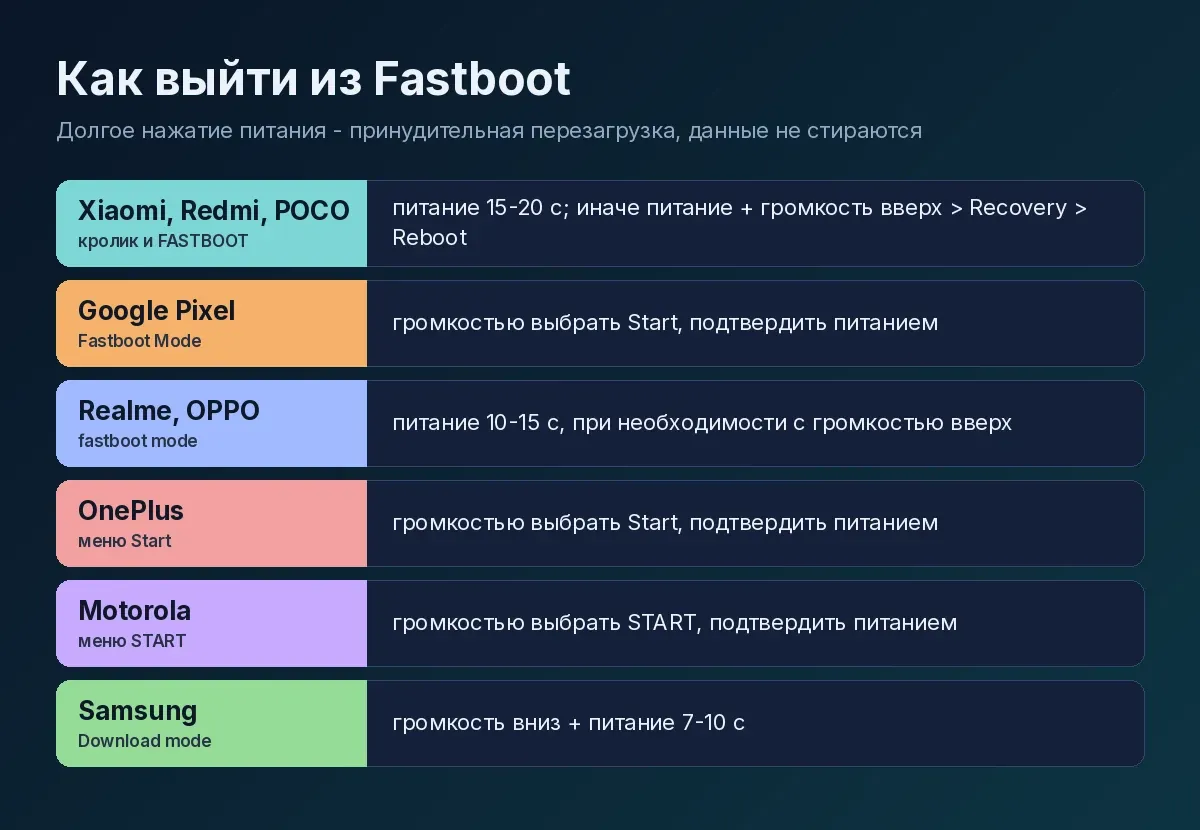
На телефонах с несъёмным аккумулятором долгое нажатие питания работает как принудительная перезагрузка. Это безопасно и не стирает данные.
Как выйти из Fastboot через компьютер
Если кнопки не помогают, телефон можно перезагрузить командой. Понадобится набор Android SDK Platform-Tools - официальная бесплатная утилита Google для Windows, macOS и Linux.
- Скачайте Platform-Tools с сайта developer.android.com и распакуйте архив, например в
C:\platform-tools. - Подключите телефон кабелем к компьютеру.
- Откройте командную строку в этой папке и проверьте, что телефон виден:
fastboot devices
- Если в ответ появился серийный номер, перезагрузите телефон:
fastboot reboot
Если список пустой, на Windows обычно не хватает драйвера. Для Pixel и многих других телефонов подходит Google USB Driver, у Xiaomi драйвер ставится вместе с официальной утилитой прошивки. Попробуйте также другой кабель и порт USB на самом компьютере, а не на хабе.
Телефон снова и снова загружается в Fastboot
Если после перезагрузки телефон опять оказывается в Fastboot, проблема не в случайном нажатии. Проверяйте по порядку, от простого к сложному.
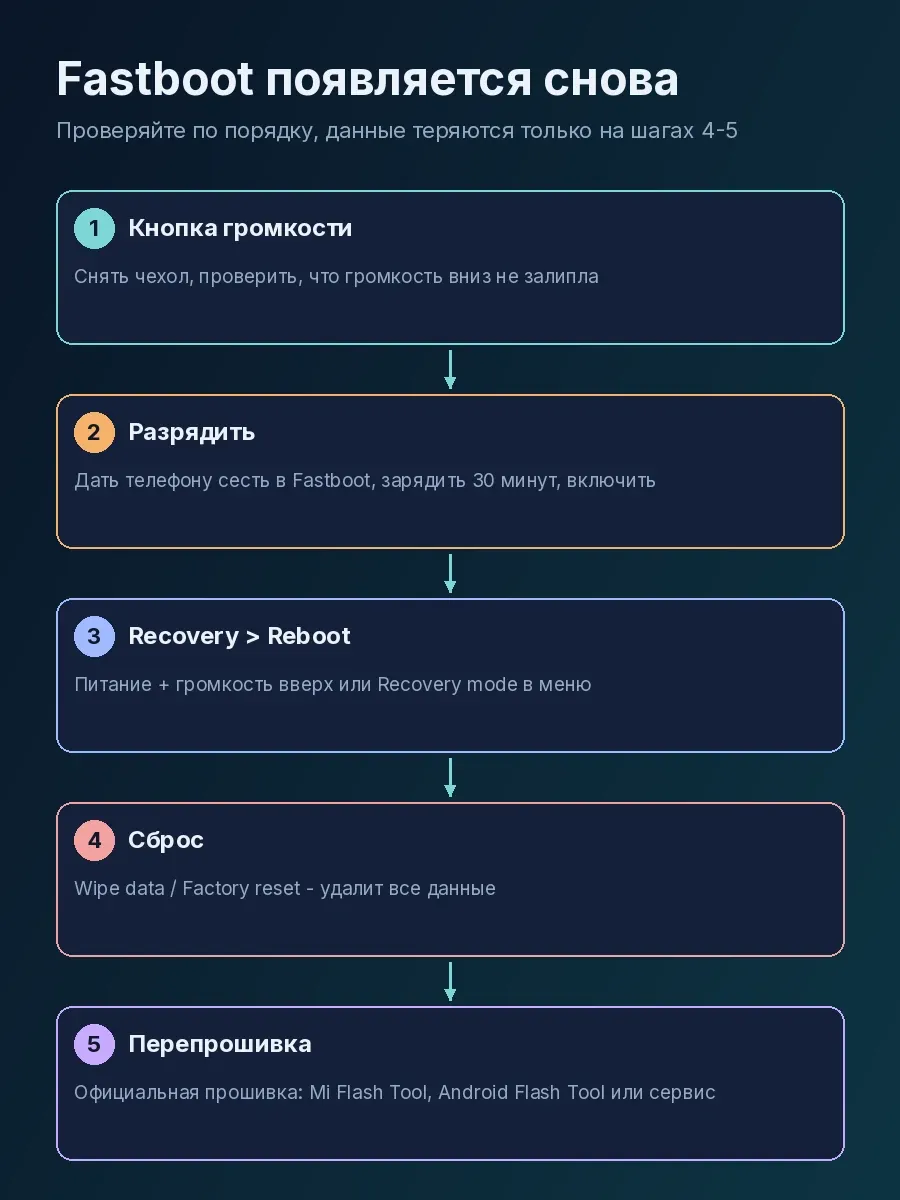
1. Кнопка громкости. Снимите чехол и несколько раз нажмите громкость вниз: она должна чётко щёлкать. Если кнопка залипла, телефон стартует в Fastboot, пока её не починят. Иногда помогает включить телефон, удерживая громкость вверх, чтобы обойти нажатую нижнюю.
2. Разряд аккумулятора. Оставьте телефон в Fastboot, пока он полностью не сядет, затем поставьте на зарядку на полчаса и включите обычным способом. Это сбрасывает зависшее состояние загрузчика.
3. Режим восстановления. На Xiaomi, Redmi и POCO зажмите питание и громкость вверх, на других телефонах выберите Recovery mode в меню Fastboot. В Recovery сначала попробуйте пункт Reboot. Если не помогло, пункт Wipe data или Factory reset вернёт телефон к заводским настройкам, но удалит все данные на нём, поэтому это последний шаг перед перепрошивкой.
4. Перепрошивка. Когда система повреждена, телефон прошивают заново через Fastboot официальной прошивкой производителя:
- для Xiaomi, Redmi и POCO - утилита Mi Flash Tool и Fastboot-прошивка для вашей модели и региона;
- для Pixel - Android Flash Tool в браузере Chrome на сайте Google или заводской образ (factory image);
- для Realme, OPPO и других без открытых прошивок - сервисный центр.
Перепрошивка через Fastboot обычно стирает данные. На Xiaomi обратите внимание на опцию «clean all and lock» в Mi Flash Tool: блокировка загрузчика после установки неоригинальной прошивки может превратить телефон в «кирпич».
Чем Fastboot отличается от Recovery
Эти режимы часто путают, хотя они для разных задач.
| Fastboot | Recovery | |
|---|---|---|
| Что это | режим загрузчика | отдельная мини-система восстановления |
| Как попасть (обычно) | питание и громкость вниз | питание и громкость вверх |
| Для чего | прошивка с компьютера, разблокировка загрузчика | сброс настроек, очистка кэша, установка обновления |
| Нужен ли компьютер | да, для любых действий кроме перезагрузки | нет, управление кнопками на телефоне |
| Удаляет ли данные сам по себе | нет | нет, только при выборе сброса |
Если вы ничего не собирались прошивать, ни один из этих режимов не нужен - достаточно перезагрузить телефон в обычную систему. А версию Android, которая установлена после восстановления, можно проверить по инструкции Версии Android: список по порядку и как узнать свою.
Комментарии
Комментариев пока нет - будьте первым.