
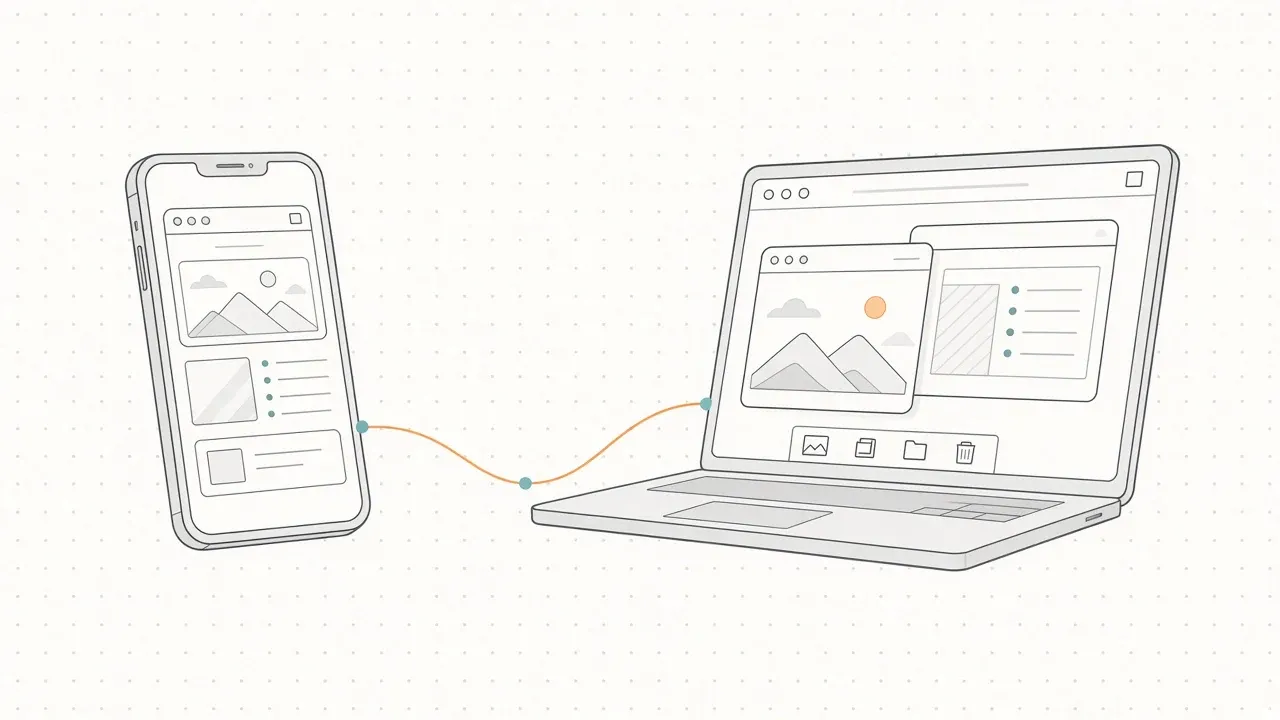
С телефона на Android можно полностью управлять домашним или рабочим компьютером: запустить программу, поправить документ, забрать файл. Для этого есть две разные задачи:
- удалённый рабочий стол - на телефоне виден экран компьютера, вы управляете мышью и клавиатурой;
- доступ к файлам - открыть, скачать или загрузить файлы без показа экрана.
Ниже - шесть приложений для удалённого рабочего стола, затем способы добраться только до файлов.
Сравнение коротко
| Приложение | Компьютер | Бесплатно | Нужна настройка роутера | Кому подойдёт |
|---|---|---|---|---|
| Windows App (RDP) | Windows Pro и выше, Linux с RDP | полностью | да, для доступа извне через VPN | тем, у кого Windows Pro и нужна лучшая отзывчивость |
| Удалённый рабочий стол Chrome | Windows, macOS, Linux | полностью | нет | для дома и помощи родственникам |
| AnyDesk | Windows, macOS, Linux | для личного использования | нет | для разовой помощи и личных задач |
| TeamViewer | Windows, macOS, Linux | для личного использования | нет | для поддержки родных и тех, кто привык к TeamViewer |
| RustDesk | Windows, macOS, Linux | полностью, открытый код | нет, можно свой сервер | тем, кто хочет контроль и независимость от сервисов |
| Splashtop Personal | Windows, macOS | в домашней сети | нет | для игр и видео с ПК по Wi-Fi дома |
Windows App (RDP)
Приложение Microsoft для подключения по протоколу RDP раньше называлось «Удалённый рабочий стол» (Remote Desktop), теперь в Google Play это Windows App. Оно подключается к обычным компьютерам, серверам и облачным рабочим столам Microsoft.
Ограничение: принимать входящие RDP-подключения умеют только Windows Pro, Enterprise и Education. На Windows Home встроенного RDP-сервера нет, для неё подойдут остальные приложения из списка.
Как настроить:
- На компьютере откройте «Параметры» - «Система» - «Удалённый рабочий стол» и включите его.
- Запомните имя компьютера или его IP-адрес. Удобнее, если адрес постоянный, об этом есть статья как задать статический IP-адрес в Windows.
- Убедитесь, что у учётной записи есть пароль: без пароля по RDP войти нельзя.
- В Windows App на телефоне нажмите «+» - «Добавить ПК», укажите имя или IP-адрес и учётные данные Windows.
Модель: бесплатно.
Плюсы: родной протокол Windows, лучшая отзывчивость и качество картинки, работает даже на медленном мобильном интернете, поддерживает несколько мониторов и перенаправление звука.
Минусы: не работает с Windows Home, по умолчанию доступен только внутри домашней сети. Порт 3389 в интернет открывать нельзя: такие порты постоянно сканируют и подбирают пароли. Для доступа извне нужен VPN, о нём ниже.
Кому подойдёт: владельцам Windows Pro и тем, кто работает за удалённым компьютером подолгу.
Удалённый рабочий стол Chrome
Сервис Google, работает на Windows любых редакций, macOS и Linux. Подключение идёт через серверы Google, поэтому в роутере ничего настраивать не нужно.
- На компьютере откройте в Chrome адрес remotedesktop.google.com/access, войдите в аккаунт Google и установите хост по подсказкам.
- Задайте имя компьютера и PIN-код не короче шести цифр.
- На телефоне установите приложение «Удалённый рабочий стол Chrome», войдите в тот же аккаунт, выберите компьютер и введите PIN.
Модель: полностью бесплатно, без рекламы.
Плюсы: настраивается за пять минут, работает с любой Windows, не нужен VPN и проброс портов.
Минусы: нет передачи файлов в мобильном приложении, качество картинки ниже, чем у RDP, нужен аккаунт Google.
Кому подойдёт: для доступа к домашнему компьютеру и помощи родственникам.
AnyDesk
Коммерческая программа для удалённого доступа, популярная у тех, кто помогает друзьям и коллегам.
Что умеет: подключение по числовому адресу или псевдониму, неконтролируемый доступ по паролю, передача файлов, буфер обмена, работа с Android в обе стороны.
Модель: бесплатно для личного некоммерческого использования. Для работы, в том числе для подключения к рабочему компьютеру из дома, нужна платная лицензия. Программа отслеживает характер использования и может ограничить бесплатную версию, если заподозрит коммерческое.
Плюсы: быстрое соединение, лёгкий клиент, не нужна регистрация для разового подключения.
Минусы: ограничения бесплатной версии, в ряде стран, в том числе в России, работа сервиса ограничена и соединение бывает нестабильным.
Кому подойдёт: для разовой помощи и личных задач там, где сервис работает без перебоев.
TeamViewer
Одна из самых известных программ удалённого доступа. Для управления компьютером с телефона нужно приложение TeamViewer Remote Control.
Что умеет: подключение по ID и паролю, неконтролируемый доступ, передача файлов, чат, управление компьютером жестами.
Модель: бесплатно для личного использования, для работы нужна подписка. Как и AnyDesk, TeamViewer отслеживает признаки коммерческого использования и может ограничить сессии.
Плюсы: зрелый продукт, понятный интерфейс, клиенты для всех систем.
Минусы: строгие ограничения бесплатной версии, ложные срабатывания «коммерческого использования». В России компания прекратила работу, и пользоваться сервисом там фактически нельзя.
Кому подойдёт: для поддержки родственников и тем, кто уже привык к TeamViewer.
RustDesk
Программа с открытым исходным кодом, которую часто называют свободной альтернативой TeamViewer.
Что умеет: управление компьютером с телефона в режиме мыши или сенсора, передача файлов, показ экрана самого телефона. По умолчанию соединение идёт через публичные серверы проекта, но можно поднять свой сервер и не зависеть от чужой инфраструктуры.
Модель: бесплатно, есть платная версия для компаний со своим сервером.
Где взять: приложение для Android распространяется через официальный сайт, GitHub и каталог F-Droid. Ставьте его только из этих источников.
Плюсы: бесплатно без ограничений по сценарию использования, возможность своего сервера, работает в странах, где коммерческие сервисы ограничены.
Минусы: публичные серверы бывают перегружены, свой сервер требует навыков администрирования, установка не из Google Play.
Кому подойдёт: тем, кто хочет полный контроль, и тем, кому не подходят AnyDesk и TeamViewer.
Splashtop Personal
Приложение для управления компьютером на Windows и macOS с упором на плавность картинки и звук.
Что умеет: удалённый рабочий стол с высокой частотой кадров, передача звука, подходит для видео и нетребовательных игр.
Модель: бесплатно для личного использования внутри одной домашней сети. Для подключения через интернет нужна платная надстройка Anywhere Access Pack.
Плюсы: очень плавная картинка, простая настройка.
Минусы: бесплатно работает только дома, нет версии для Linux.
Кому подойдёт: тем, кто хочет смотреть видео или играть с компьютера на планшете, лёжа на диване.
Если компьютер на Linux или macOS
- macOS: встроенный «Общий экран» (Screen Sharing) работает по протоколу VNC, к нему подключается любой VNC-клиент на Android. Включается в «Системные настройки» - «Основные» - «Общий доступ». Chrome, AnyDesk, TeamViewer, RustDesk и Splashtop тоже работают на Mac.
- Linux: в GNOME есть встроенный доступ по RDP («Настройки» - «Система» - «Удалённый рабочий стол»), для других окружений ставят xrdp. Подключаться можно тем же Windows App. Из сервисов с Linux работают Chrome, AnyDesk, TeamViewer и RustDesk.
Доступ только к файлам
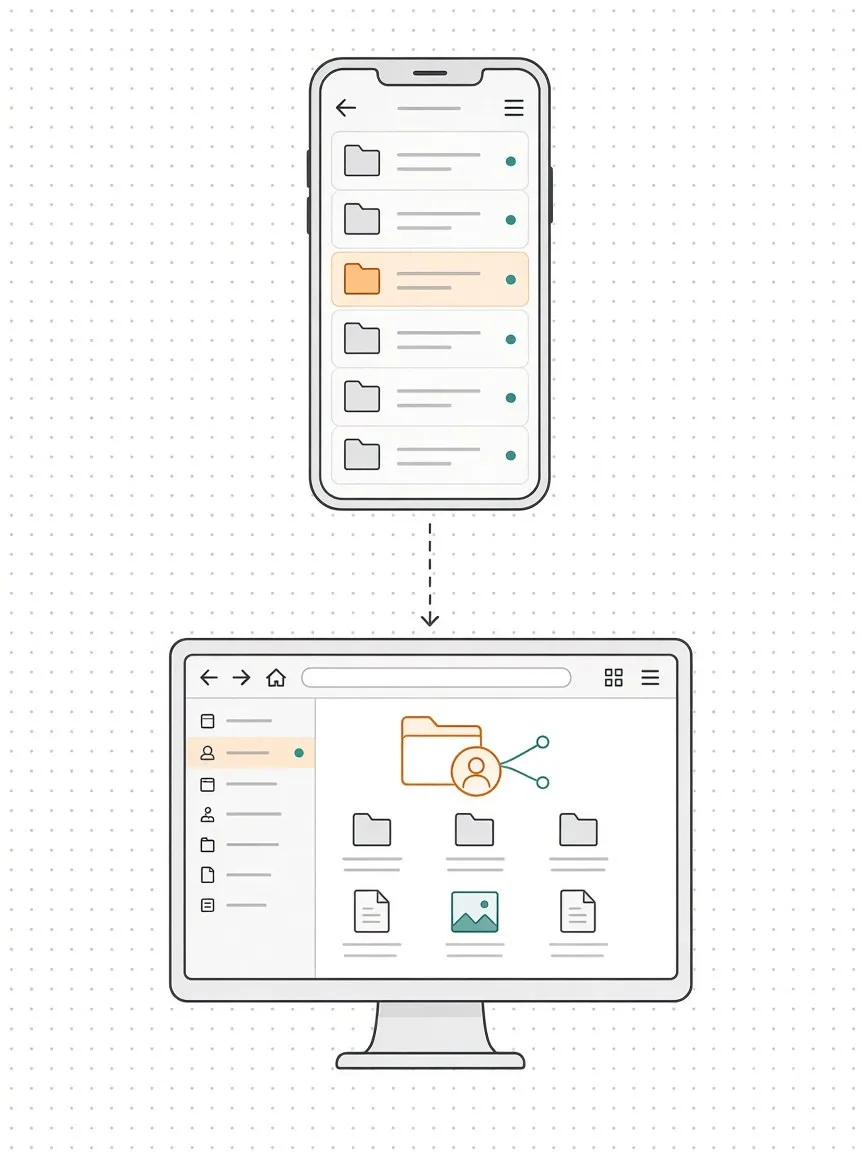
Если нужен не экран, а файлы, удалённый рабочий стол избыточен.
Общая папка Windows (SMB). Откройте общий доступ к папке на компьютере, а на телефоне используйте файловый менеджер с поддержкой SMB, например Material Files. Указываете IP-адрес компьютера, имя пользователя и пароль Windows, и папка открывается как обычная.
SFTP. Если на компьютере работает SSH-сервер (на Linux он обычно есть, в Windows его можно добавить через «Дополнительные компоненты» - «Сервер OpenSSH»), файлы доступны по SFTP через те же файловые менеджеры. Команды подробно разобраны в статье FTP и SFTP в Linux: команды клиента.
KDE Connect. Связывает телефон и компьютер в одной сети: передача файлов в обе стороны, общий буфер обмена, уведомления телефона на компьютере, управление мультимедиа. Бесплатно, есть для Linux и Windows.
Облачное хранилище. Если файлы синхронизируются с OneDrive, Google Диском или аналогом, проще открыть их в приложении облака. Компьютер для этого вообще не нужно держать включённым.
Подключение не из дома
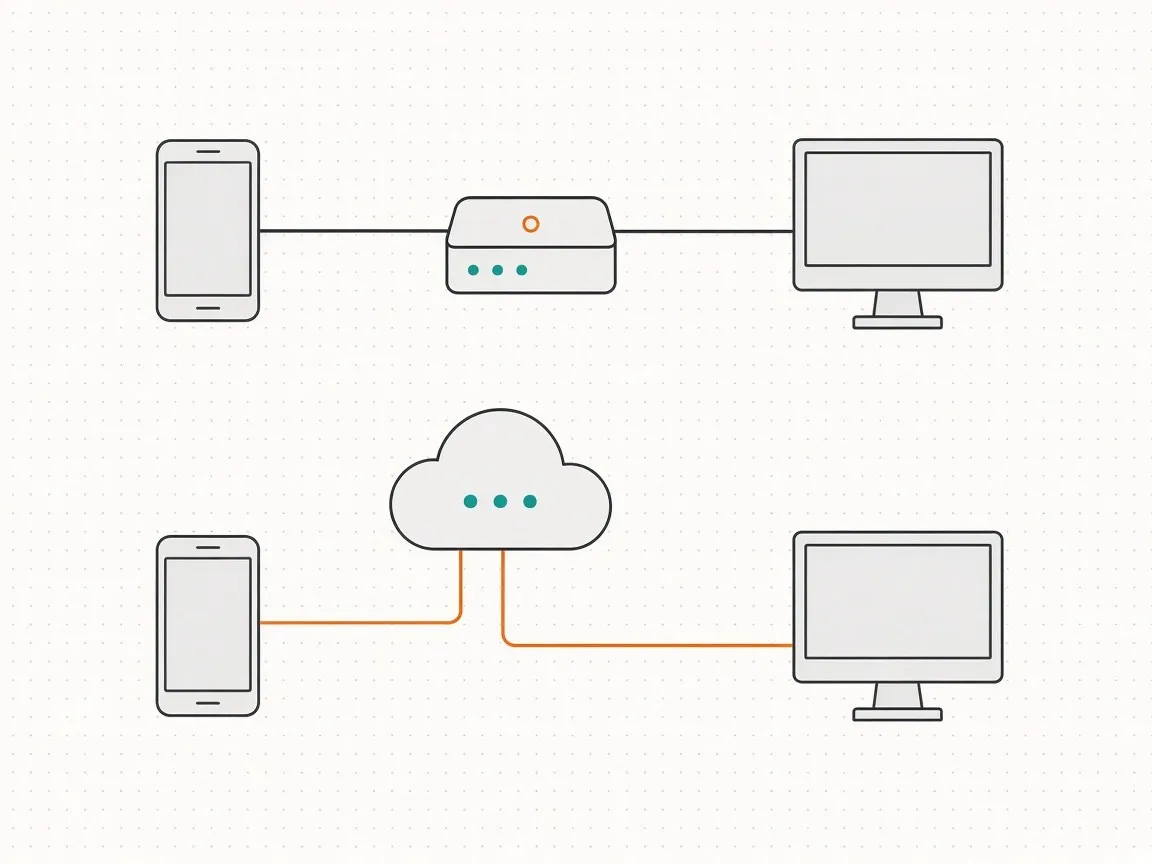
Chrome, AnyDesk, TeamViewer и RustDesk работают через свои серверы и доступны из любой сети. Прямые подключения (RDP, SMB, SFTP, VNC) работают только внутри домашней сети. Чтобы пользоваться ими с мобильного интернета, не пробрасывайте порты на роутере, а поднимите VPN:
- WireGuard на роутере или домашнем сервере - телефон подключается к домашней сети, как будто находится дома;
- mesh-VPN вроде Tailscale - ставится на компьютер и телефон, настройка роутера не нужна.
Если компьютер выключен или спит, включить его можно функцией Wake-on-LAN, если её поддерживают материнская плата и сетевая карта и она включена в BIOS и настройках адаптера. «Волшебный пакет» отправляют с роутера или из приложения на телефоне, находясь в той же сети или в VPN.
Безопасность
- Ставьте длинный пароль на учётную запись компьютера и PIN или пароль на неконтролируемый доступ.
- Не открывайте порты RDP, SMB и VNC в интернет.
- Для сервисов с аккаунтом (Google, AnyDesk, TeamViewer) включите двухэтапную проверку.
- Никогда не устанавливайте программу удалённого доступа и не сообщайте её код по просьбе незнакомцев, представившихся поддержкой банка или провайдера. Это одна из самых частых схем мошенничества.
Комментарии
Комментариев пока нет - будьте первым.