
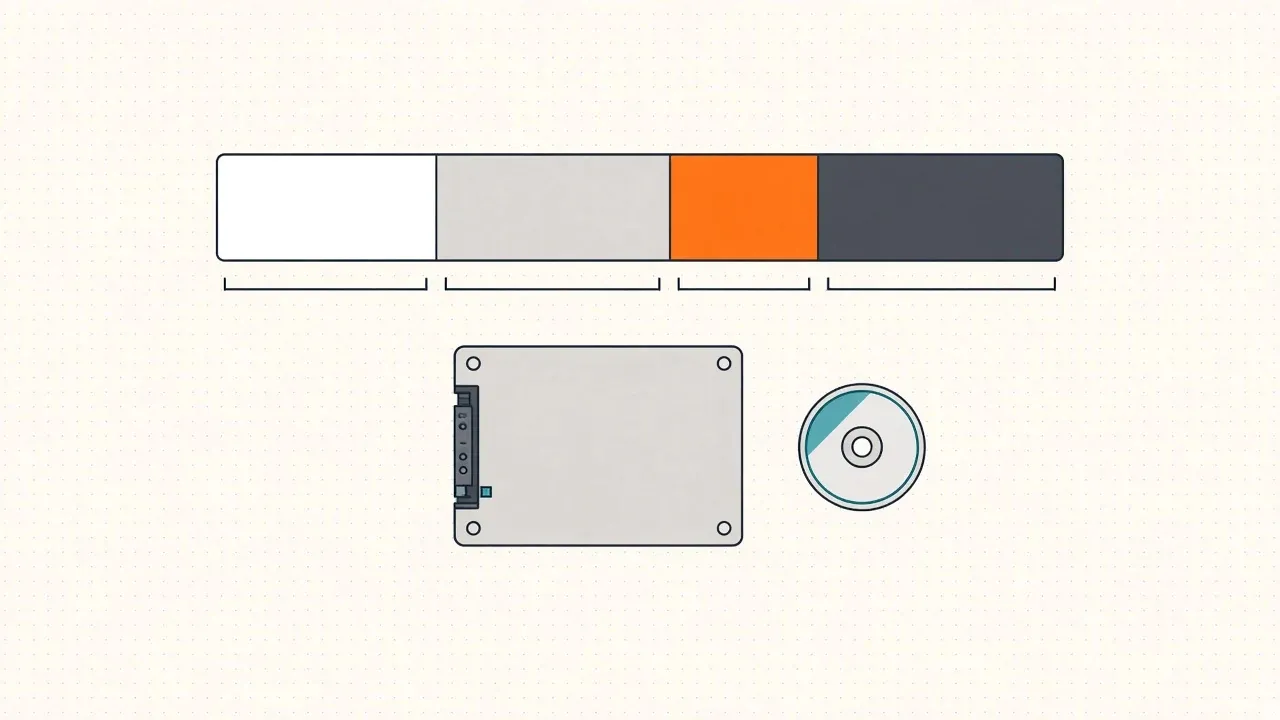
Перед установкой Windows установщик показывает окно выбора диска со списком разделов. Здесь можно удалить старые разделы, создать новые, отформатировать и расширить их - отдельные программы для этого не нужны. Если же раздел не удаляется, диск не виден или установщик ругается на стиль разделов, в том же окне можно открыть командную строку и сделать всё через diskpart.
Инструкция подходит для установщиков Windows 10 и 11, а также Windows Server 2016, 2019, 2022 и 2025.
Важно: удаление и очистка разделов уничтожают данные на них. Если на диске есть что-то нужное, скопируйте это заранее.
Где находится окно работы с разделами
Окно появляется после выбора типа установки. В установщике нужно выбрать выборочную (полную) установку, а не обновление, - тогда откроется страница «Где вы хотите установить Windows?» со списком дисков и разделов. В разных версиях установщика внешний вид немного отличается, но кнопки называются похоже: «Удалить», «Форматировать», «Создать», «Расширить», «Загрузить драйвер».
В новом установщике Windows 11 (начиная с версии 24H2) и Windows Server 2025 страница называется «Выберите расположение для установки», а кнопки «Загрузить драйвер», «Форматировать», «Удалить раздел» и «Создать раздел» находятся над списком дисков. Если нужной кнопки, например «Расширить», там нет, вернитесь к экрану выбора варианта установки и откройте предыдущую версию программы установки по ссылке внизу окна или сделайте то же через diskpart (о нём ниже).
Диски в списке обозначены как «Диск 0», «Диск 1» и так далее, разделы - как «Диск 0 Раздел 1». «Незанятое пространство» - место, на котором разделов нет.
Удаление раздела
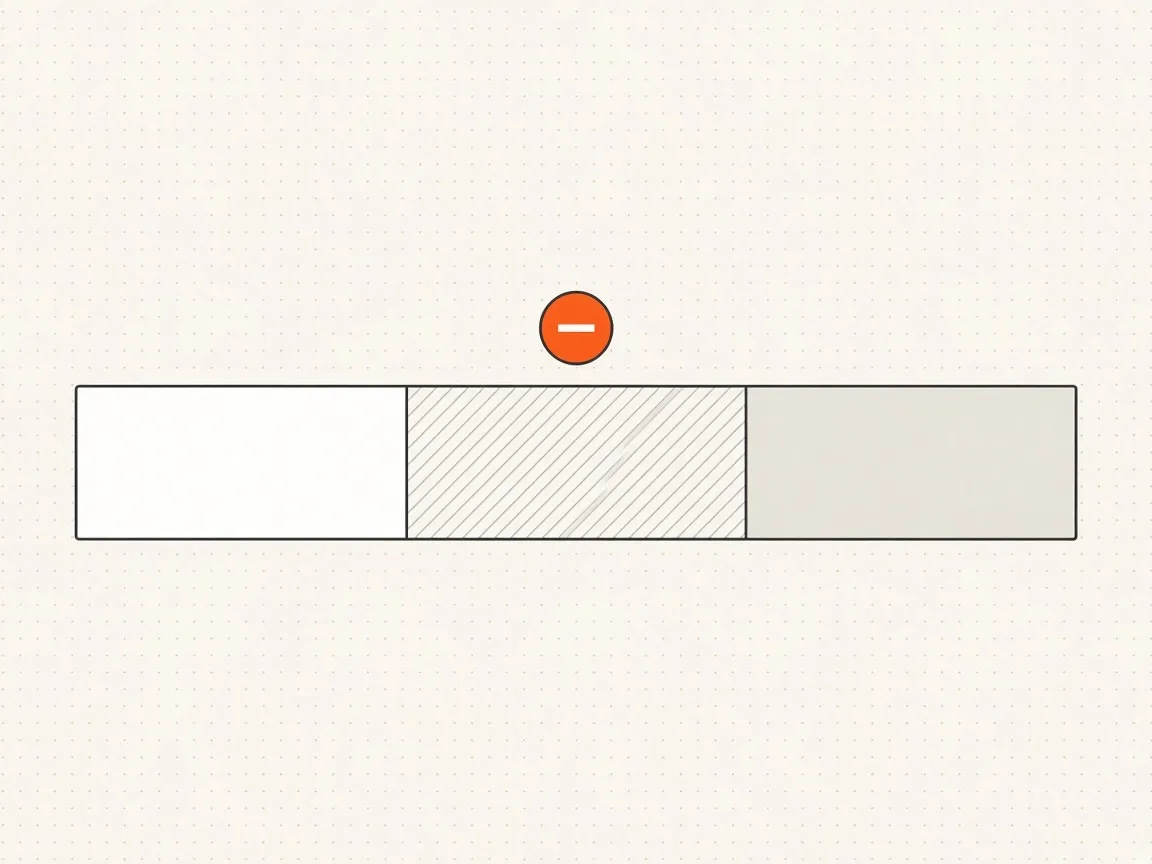
Выберите раздел и нажмите «Удалить». На его месте появится незанятое пространство. Если нужно освободить весь диск, удалите все его разделы по очереди - в том числе маленькие служебные (системный, MSR, восстановление).
Удалять разделы на других дисках не обязательно. Чтобы не ошибиться, смотрите на номер диска и общий размер. А если на втором диске лежат важные данные, надёжнее всего физически отключить его на время установки.
Создание раздела
Выберите незанятое пространство, нажмите «Создать», укажите размер в мегабайтах (1 ГБ = 1024 МБ) и нажмите «Применить».
При первом создании раздела на чистом диске установщик предупредит, что создаст дополнительные разделы для системных файлов. Это нормально. На компьютере с UEFI появятся:
- системный раздел EFI - около сотни мегабайт, хранит загрузчик;
- MSR - маленький служебный раздел, в проводнике не виден;
- основной раздел - сюда ставится Windows;
- раздел восстановления - иногда создаётся сразу, иногда позже самой системой.
Удалять служебные разделы после установки не нужно: без раздела EFI система не загрузится.
Если хотите отдельный диск D: под данные, создайте раздел под Windows нужного размера, а остаток оставьте незанятым. После установки его можно разметить в «Управлении дисками».
Можно и вовсе ничего не создавать: если выбрать незанятое пространство и нажать «Далее», установщик сам создаст нужные разделы на всём свободном месте.
Форматирование
«Форматировать» создаёт на разделе файловую систему NTFS и стирает всё, что на нём было. Перед установкой это не обязательно: если выбрать неотформатированный раздел, установщик отформатирует его сам.
Форматирование полезно, когда вы переустанавливаете Windows на тот же раздел и хотите избавиться от старой системы. Если этого не сделать, старые файлы окажутся в папке Windows.old и займут место.
Расширение раздела
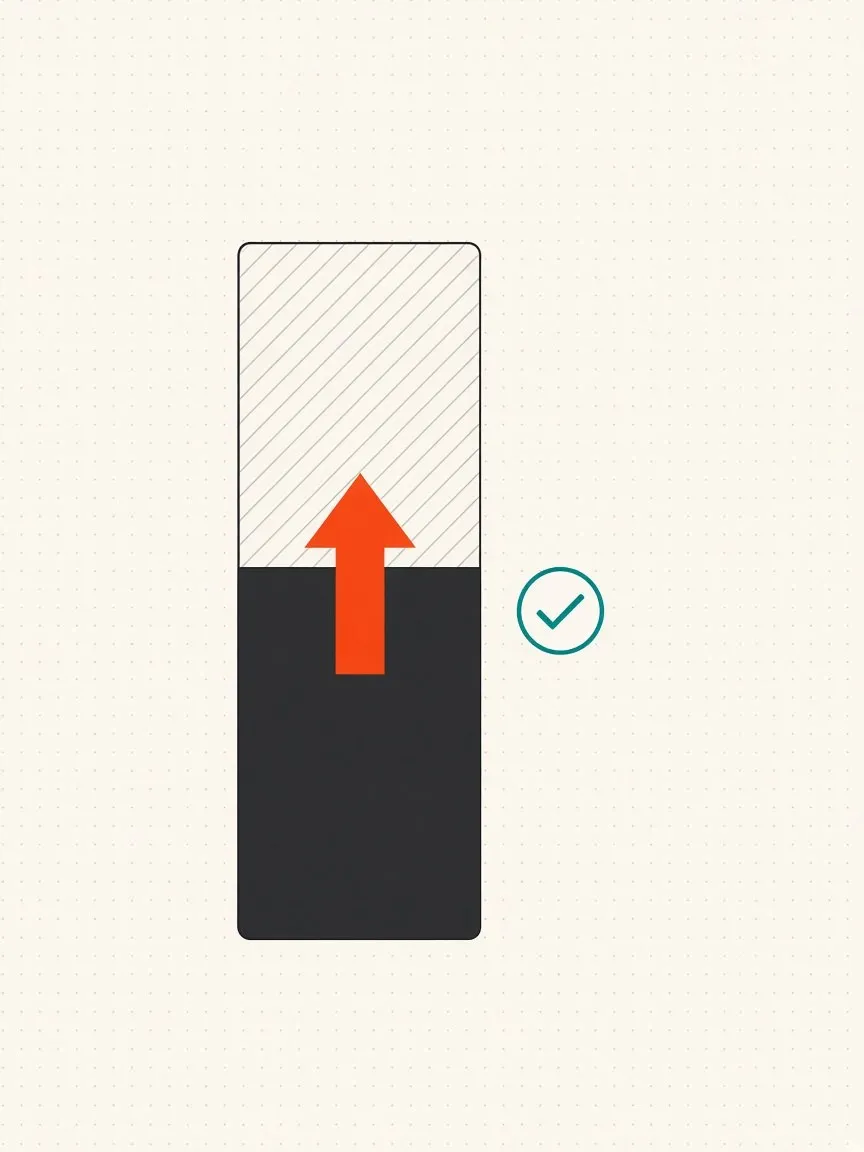
«Расширить» увеличивает раздел за счёт незанятого пространства, которое находится сразу за ним на том же диске. Если свободное место стоит перед разделом или его отделяет другой раздел, расширить не получится: сначала удалите мешающий раздел.
Расширение необратимо: уменьшить раздел обратно в установщике нельзя. Если раздел вы сделали слишком большим, проще удалить его и создать заново, пока на нём ничего нет.
Если диск не виден: загрузка драйвера
Иногда список дисков пуст или в нём нет нужного диска. Обычно это значит, что установщику не хватает драйвера контроллера. Чаще всего так бывает:
- на ноутбуках и ПК, где в BIOS/UEFI включён режим Intel RST или VMD: NVMe-диск без драйвера не виден;
- на серверах с аппаратным RAID-контроллером;
- в виртуальных машинах с паравиртуальными дисками (например, VirtIO).
Что делать:
- Скачайте драйвер хранилища с сайта производителя ноутбука, материнской платы или контроллера. Нужна версия в виде папки с файлами .inf, а не установщик .exe - если драйвер упакован в .exe, его обычно можно распаковать архиватором.
- Запишите папку на установочную флешку или другую флешку.
- В окне выбора диска нажмите «Загрузить драйвер», затем «Обзор», укажите папку и выберите драйвер из списка.
- После загрузки диск появится в списке.
Альтернатива для домашних компьютеров - переключить в настройках BIOS/UEFI режим работы контроллера с RST/RAID на AHCI. Но если на диске уже установлена система, после такого переключения она может перестать загружаться, поэтому делайте это только для чистой установки.
Командная строка в установщике: Shift+F10
Нажмите Shift+F10 на любом этапе установки (на некоторых ноутбуках - Shift+Fn+F10), и откроется командная строка. Она работает в среде Windows PE, на которой запущен установщик, с правами администратора.
Помимо diskpart там доступны:
diskpart- полная работа с дисками и разделами;bcdbootиbootrec- восстановление загрузчика;copy,xcopy,robocopy- копирование файлов, например, чтобы спасти данные на флешку перед очисткой диска;notepad- Блокнот. Его окно «Файл» - «Открыть» можно использовать как простой файловый менеджер, чтобы посмотреть содержимое дисков и найти нужную букву.
Буквы дисков в Windows PE часто не совпадают с привычными: системный диск может оказаться D: или E:. Проверяйте содержимое перед копированием и удалением.
Работа с разделами через diskpart
diskpart нужен, когда кнопки установщика не справляются: раздел не удаляется, диск размечен в неподходящем стиле или нужно точно задать разметку.
Запуск и список дисков:
diskpart
list disk
Выбор диска и его разделов:
select disk 0
list partition
Номер диска сверяйте по размеру. Флешка, с которой идёт установка, тоже будет в списке, и выбрать её по ошибке легко.
Удалить все разделы диска
select disk 0
clean
clean стирает всю разметку диска, включая защищённые и OEM-разделы, которые установщик удалить не даёт. Данные после этого обычными средствами не вернуть.
Удалить один раздел, который не удаляется
select disk 0
list partition
select partition 4
delete partition override
Ключ override позволяет удалить защищённые и служебные разделы.
Изменить стиль разметки на GPT или MBR
select disk 0
clean
convert gpt
Или convert mbr для обратного. Конвертация возможна только на пустом диске, поэтому сначала clean.
Создать и отформатировать раздел
select disk 0
create partition primary size=153600
format fs=ntfs quick label=Windows
assign
Размер указывается в мегабайтах (153600 МБ = 150 ГБ). Без size раздел займёт всё свободное место. Для установки Windows обычно проще оставить место незанятым и дальше работать кнопками установщика - он сам создаст служебные разделы.
Расширить или сжать раздел
select partition 3
extend
extend присоединяет незанятое место, которое идёт сразу за разделом. Сжать раздел, чтобы освободить место, можно командой shrink desired=51200 (освободить 50 ГБ).
Выйти из diskpart и командной строки - exit дважды. Затем в окне выбора диска нажмите «Обновить», чтобы установщик увидел изменения.
Частые ошибки
«Установка Windows на данный диск невозможна. На выбранном диске находится таблица MBR-разделов». Компьютер загружен в режиме UEFI, а диск размечен в старом стиле MBR. Если данные на диске не нужны, удалите все его разделы кнопкой «Удалить» или выполните в diskpart clean и convert gpt. Установщик сам разметит диск в GPT.
«На выбранном диске находится таблица разделов GPT». Обратная ситуация: компьютер загружен в устаревшем режиме BIOS (Legacy, CSM). Лучше всего - загрузиться с флешки в режиме UEFI: в меню выбора загрузки выберите вариант флешки с пометкой UEFI или отключите CSM в настройках. Конвертировать диск в MBR стоит только для очень старого оборудования без UEFI.
«Нам не удалось создать новый или найти существующий раздел». Чаще всего мешают другие диски или флешки: установщик пытается разместить загрузчик не там. Отключите все диски, кроме целевого, и лишние USB-накопители. Если не помогло, очистите целевой диск через clean и выберите незанятое пространство без ручного создания разделов.
Раздел не удаляется кнопкой «Удалить». Это защищённый или OEM-раздел. Используйте delete partition override или clean в diskpart.
Диск не виден. Нужен драйвер контроллера - см. раздел о загрузке драйвера выше.
Думал, что никогда не найду гайд, который абсолютно никому не нужен, т.к. никакой информации он не сообщает. Но вот он, прямо перед моими глазами
Спасибо вам огромное!!!!!!
Поддерживаю Давида. Спасибо 💡