
ComfyUI - бесплатная программа с открытым кодом для генерации изображений нейросетями Stable Diffusion, SDXL и Flux на своём компьютере. Вместо одного поля для запроса в ней граф из блоков-нод: загрузка модели, текст запроса, сэмплер, декодер. Это пугает в первые полчаса, но даёт полный контроль над процессом и позволяет сохранить любую цепочку как шаблон. Ниже - как поставить ComfyUI на Windows в варианте portable, включить русский интерфейс, разложить модели по папкам и получить первую картинку.
Что нужно для ComfyUI
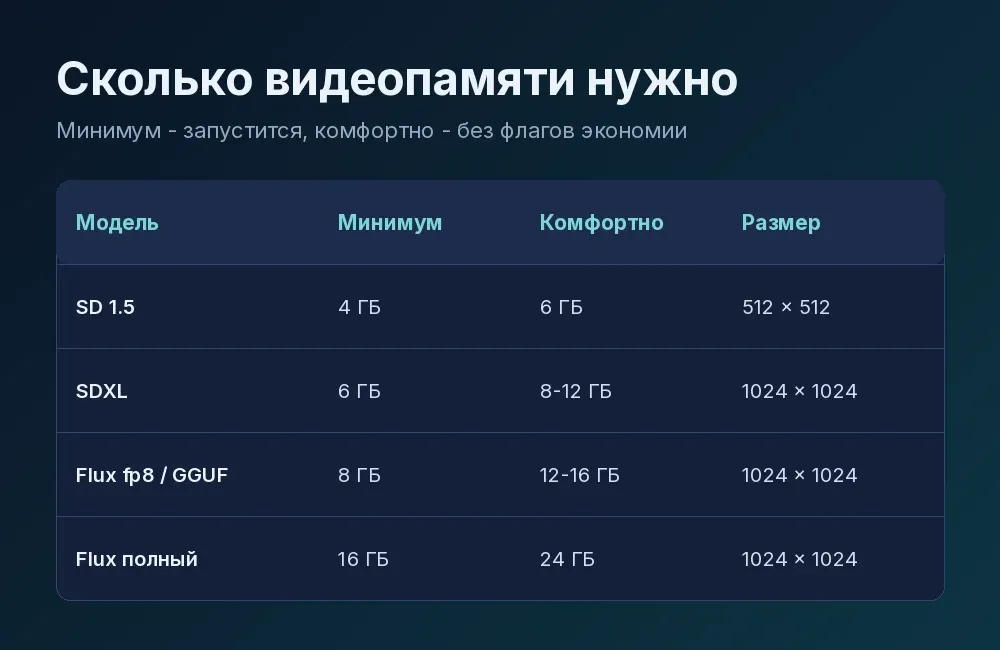
Главное требование - видеокарта. Генерация идёт на GPU, и от объёма видеопамяти зависит, какие модели вы сможете запускать.
| Модель | Минимум видеопамяти | Комфортно | Размер картинки по умолчанию |
|---|---|---|---|
| Stable Diffusion 1.5 | 4 ГБ | 6 ГБ | 512 x 512 |
| SDXL и модели на его основе | 6 ГБ с флагом экономии | 8-12 ГБ | 1024 x 1024 |
| Flux в сжатом формате (fp8, GGUF) | 8 ГБ | 12-16 ГБ | 1024 x 1024 |
| Flux в полной точности | 16 ГБ | 24 ГБ | 1024 x 1024 |
Лучше всего ComfyUI работает с видеокартами NVIDIA: для них есть готовая сборка с CUDA. Для AMD на Windows выпускается отдельная сборка, но совместимость с дополнениями у неё хуже. Без видеокарты программа запустится в режиме CPU, однако одна картинка будет считаться минутами.
Ещё нужно 15-20 ГБ свободного места на SSD: сама сборка весит около 2 ГБ в распакованном виде, а каждая модель - от 2 до 12 ГБ.
Portable или установщик
У ComfyUI две версии для Windows:
- ComfyUI Desktop - обычный установщик с автообновлением и встроенным менеджером дополнений. Подходит, если нужен самый простой старт на видеокарте NVIDIA.
- Portable - архив, в котором уже лежат Python и все библиотеки. Ничего не ставится в систему, папку можно перенести на другой диск или компьютер, рядом держать несколько независимых копий.
Portable выбирают чаще: в нём проще разобраться, где что лежит, и легко откатиться, просто сохранив копию папки. Дальше инструкция для него.
Установка ComfyUI portable на Windows
- Откройте страницу релизов ComfyUI на GitHub (репозиторий comfyanonymous/ComfyUI, раздел Releases) и скачайте архив
ComfyUI_windows_portable_nvidia.7z. - Распакуйте архив через 7-Zip в папку с коротким путём без кириллицы и пробелов, например
D:\ComfyUI. Длинные пути и русские буквы в них - частая причина странных ошибок. - Обновите драйвер видеокарты NVIDIA до свежей версии.
- Запустите
run_nvidia_gpu.bat. При первом старте откроется консоль, через полминуты в браузере появится интерфейс по адресуhttp://127.0.0.1:8188.
Консольное окно не закрывайте: это и есть сервер ComfyUI, в нём видны ход генерации и ошибки. Если видеокарты NVIDIA нет, используйте run_cpu.bat.
Как включить русский интерфейс
Русский язык встроен, ставить ничего не нужно:
- Нажмите на значок шестерёнки (Settings) в левом нижнем углу.
- В разделе Comfy найдите пункт Locale (Язык).
- Выберите «Русский» - меню, настройки и подсказки переведутся сразу.
Названия нод и их параметров частично останутся на английском. Это даже удобно: инструкции и шаблоны в интернете почти всегда используют английские названия, и их проще сопоставить.
Куда класть модели
Сразу после установки моделей в ComfyUI нет, их скачивают отдельно - с Hugging Face или Civitai - в формате .safetensors. Каждый тип модели кладётся в свою папку внутри ComfyUI\models:
| Папка | Что в неё класть |
|---|---|
checkpoints |
основные модели SD 1.5 и SDXL целиком (один файл) |
diffusion_models |
основная часть моделей Flux и других новых архитектур |
text_encoders |
текстовые кодировщики для Flux (clip_l, t5xxl) |
vae |
VAE-декодеры, если модель требует отдельный |
loras |
LoRA - небольшие дополнения со стилем или персонажем |
upscale_models |
модели для увеличения разрешения |
controlnet |
модели ControlNet для управления позой и композицией |
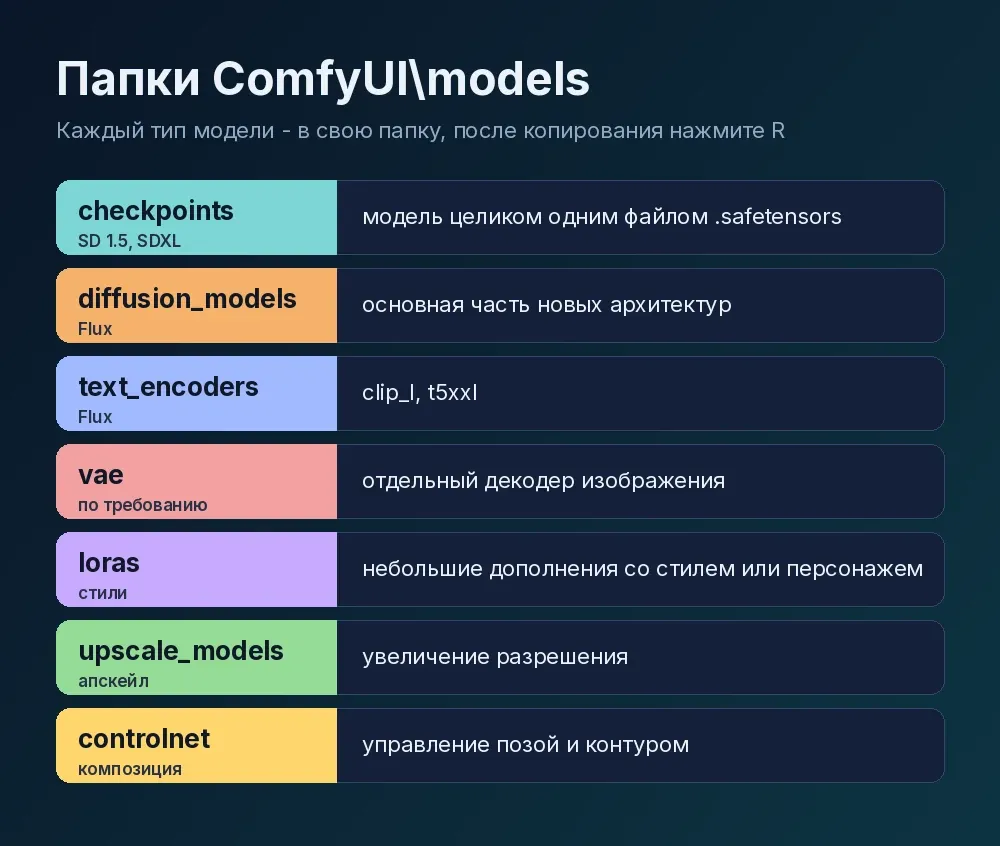
После копирования файла нажмите R в окне ComfyUI или обновите страницу - модель появится в списках нод.
Если модели уже лежат в папке другой программы для Stable Diffusion, копировать их не обязательно. Переименуйте файл extra_model_paths.yaml.example в корне ComfyUI в extra_model_paths.yaml и укажите в нём путь к существующим папкам.
Первая генерация
При первом запуске на холсте уже открыт стандартный граф для текстовой генерации. Его же можно открыть через меню «Рабочий процесс» > «Шаблоны». Для начала хватит модели SDXL или SD 1.5 в папке checkpoints.
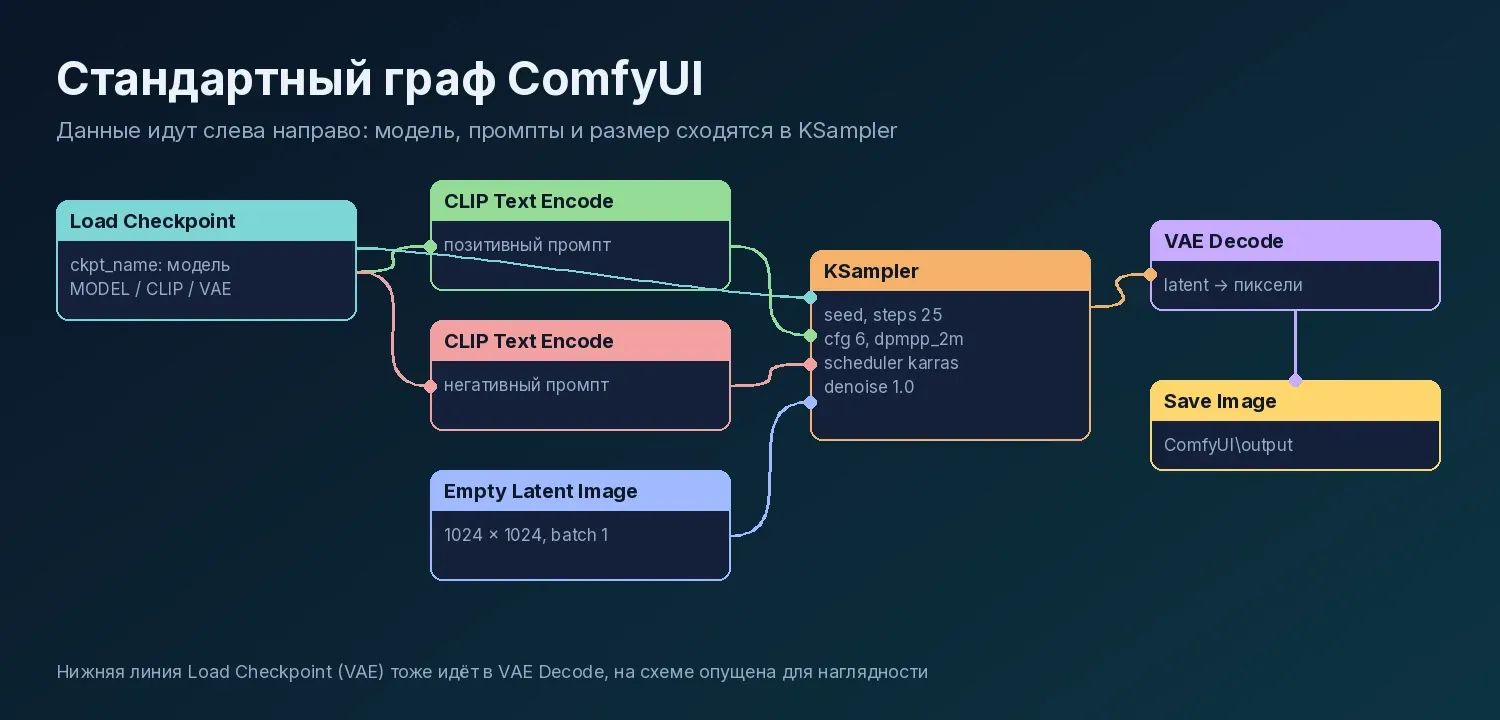
Цепочка работает слева направо:
- Load Checkpoint - выберите скачанную модель.
- CLIP Text Encode (верхняя) - позитивный промпт: что должно быть на картинке.
- CLIP Text Encode (нижняя) - негативный промпт: чего быть не должно, например
blurry, low quality, watermark. - Empty Latent Image - размер. Для SD 1.5 ставьте 512 x 512 или 512 x 768, для SDXL и Flux - около 1024 x 1024.
- KSampler - сам процесс генерации.
- VAE Decode и Save Image - перевод результата в обычную картинку и сохранение.
Нажмите «Запустить» (Run). Готовые изображения сохраняются в папку ComfyUI\output.
Начальные настройки KSampler, от которых удобно отталкиваться:
| Параметр | SD 1.5 | SDXL | Что меняет |
|---|---|---|---|
| steps | 20-30 | 25-35 | число шагов: больше - детальнее, но дольше |
| cfg | 7 | 5-7 | насколько строго следовать промпту |
| sampler_name | euler или dpmpp_2m | dpmpp_2m | алгоритм генерации |
| scheduler | karras | karras | распределение шагов |
| seed | любой | любой | зерно случайности: тот же seed даёт ту же картинку |
Модели Stable Diffusion лучше понимают промпты на английском. Как составлять описание сцены, разобрано в статье Промпт: что это и как писать запросы к нейросети.
Удобная особенность ComfyUI: в каждую сохранённую PNG записывается весь граф. Перетащите такую картинку в окно программы, и восстановится цепочка со всеми настройками, на которых она была получена.
Дополнения и ComfyUI-Manager
Возможности ComfyUI расширяют пользовательские ноды (custom nodes) - их сотни: увеличение разрешения, работа с лицами, видео, ControlNet. Ставить их удобнее всего через ComfyUI-Manager. В Desktop-версии он уже встроен, в portable его добавляют в папку ComfyUI\custom_nodes:
cd D:\ComfyUI\ComfyUI\custom_nodes
git clone https://github.com/Comfy-Org/ComfyUI-Manager
После перезапуска в интерфейсе появится кнопка Manager. Самая полезная функция в нём - Install Missing Custom Nodes: если вы открыли чужой граф и часть нод подсвечена красным, менеджер сам найдёт и поставит недостающие.
Ставьте дополнения только из известных репозиториев: пользовательские ноды - это код на Python, который выполняется на вашем компьютере с вашими правами.
Как обновить ComfyUI portable
В папке update лежит update_comfyui.bat - он обновляет программу до последней версии. Перед обновлением сохраните копию папки целиком: иногда новые версии ломают старые дополнения, а откат через копию занимает минуту.
Частые ошибки
| Ошибка | Причина | Что сделать |
|---|---|---|
CUDA out of memory или Allocation on device |
не хватает видеопамяти | уменьшить размер картинки, взять сжатую версию модели, добавить --lowvram в строку запуска в run_nvidia_gpu.bat |
Torch not compiled with CUDA enabled |
запущен вариант для CPU или установлен не тот PyTorch | запускать run_nvidia_gpu.bat, при ручной установке поставить PyTorch с поддержкой CUDA |
Value not in list: ckpt_name |
в графе указана модель, которой нет в папке | скачать модель или выбрать свою в Load Checkpoint, нажать R |
| Красные ноды после открытия чужого графа | нет нужных дополнений | Manager > Install Missing Custom Nodes, перезапуск |
| Чёрная или серая картинка | несовместимый VAE или модель не той архитектуры | проверить, что модель и VAE от одной версии (SD 1.5 или SDXL), убрать отдельный VAE |
| Консоль закрывается сразу после запуска | путь с кириллицей или пробелами, повреждённый архив | перенести папку в D:\ComfyUI, распаковать архив заново через 7-Zip |
Текстовые модели на своём компьютере запускаются похожим образом, только в другой программе. Как это сделать в графическом интерфейсе, читайте в статье LM Studio: как пользоваться и загружать модели.
Комментарии
Комментариев пока нет - будьте первым.