
Ollama - бесплатная программа, которая скачивает открытые языковые модели и запускает их прямо на вашем компьютере. После установки нейросеть работает без интернета, без подписки и без отправки ваших текстов на чужие серверы. Ниже разберём, как поставить Ollama на Windows, macOS и Linux, какую модель выбрать под ваше железо, основные команды и как подключить к ней удобный интерфейс вместо терминала.
Если вы ещё не знаете, чем модель отличается от чат-бота, начните со статьи что такое LLM, там это объяснено простыми словами.
Что такое Ollama и зачем она нужна
Открытые модели (Llama, Gemma, Qwen, Mistral, DeepSeek и другие) можно скачать и запустить у себя, но вручную это долго: нужно найти файл весов, подобрать формат, настроить запуск на видеокарте. Ollama берёт эту работу на себя. Вы пишете одну команду, программа сама скачивает модель в сжатом виде, определяет видеокарту и запускает чат.
Зачем это нужно:
- Приватность. Документы, переписка и код не уходят в облако.
- Работа без интернета. После скачивания модели сеть не нужна.
- Бесплатно и без лимитов. Платите только электричеством и временем вашего компьютера.
- Для разработчиков. Ollama поднимает локальный API на
http://localhost:11434, совместимый с форматом OpenAI, поэтому к нему подключаются редакторы кода, боты и собственные скрипты.
Минус один, но важный: локальные модели, которые помещаются в обычный ноутбук, слабее топовых облачных сервисов. Для черновиков, пересказа, перевода, простого кода и вопросов по своим документам их хватает, для сложных задач - не всегда.
Сколько памяти нужно
Главное ограничение - память. Модель целиком загружается в видеопамять (VRAM), а если её не хватает, частично в оперативную, и тогда ответы идут заметно медленнее.
| Размер модели | Сколько памяти нужно (примерно) | На чём пойдёт |
|---|---|---|
| 1-4 млрд параметров | 4-8 ГБ | Почти любой ноутбук, даже без видеокарты |
| 7-9 млрд | 8-16 ГБ | Ноутбук с 16 ГБ ОЗУ, Mac на M-чипе, видеокарта на 8 ГБ |
| 12-14 млрд | 12-24 ГБ | Видеокарта на 12-16 ГБ или Mac с 24 ГБ и больше |
| 27-32 млрд | 24-48 ГБ | Видеокарта на 24 ГБ или Mac с 32-64 ГБ |
| 70 млрд и больше | 48 ГБ и больше | Несколько видеокарт или Mac с большим объёмом памяти |
Ollama работает на видеокартах Nvidia (примерно с серии GTX 750 и новее при свежем драйвере), на многих картах AMD Radeon и на всех Mac с чипами Apple Silicon. Без подходящей видеокарты модель запустится на процессоре, просто медленнее. Полный список поддерживаемых карт есть в документации Ollama.
Совет: начните с маленькой модели на 2-4 миллиарда параметров. Если она отвечает быстро, пробуйте модель крупнее.
Как установить Ollama
Windows
- Откройте ollama.com/download, выберите вкладку Windows и нажмите Download manually, чтобы скачать установщик.
- Запустите файл и пройдите установку, она занимает пару минут.
- После установки Ollama работает в фоне, значок появляется в трее рядом с часами.
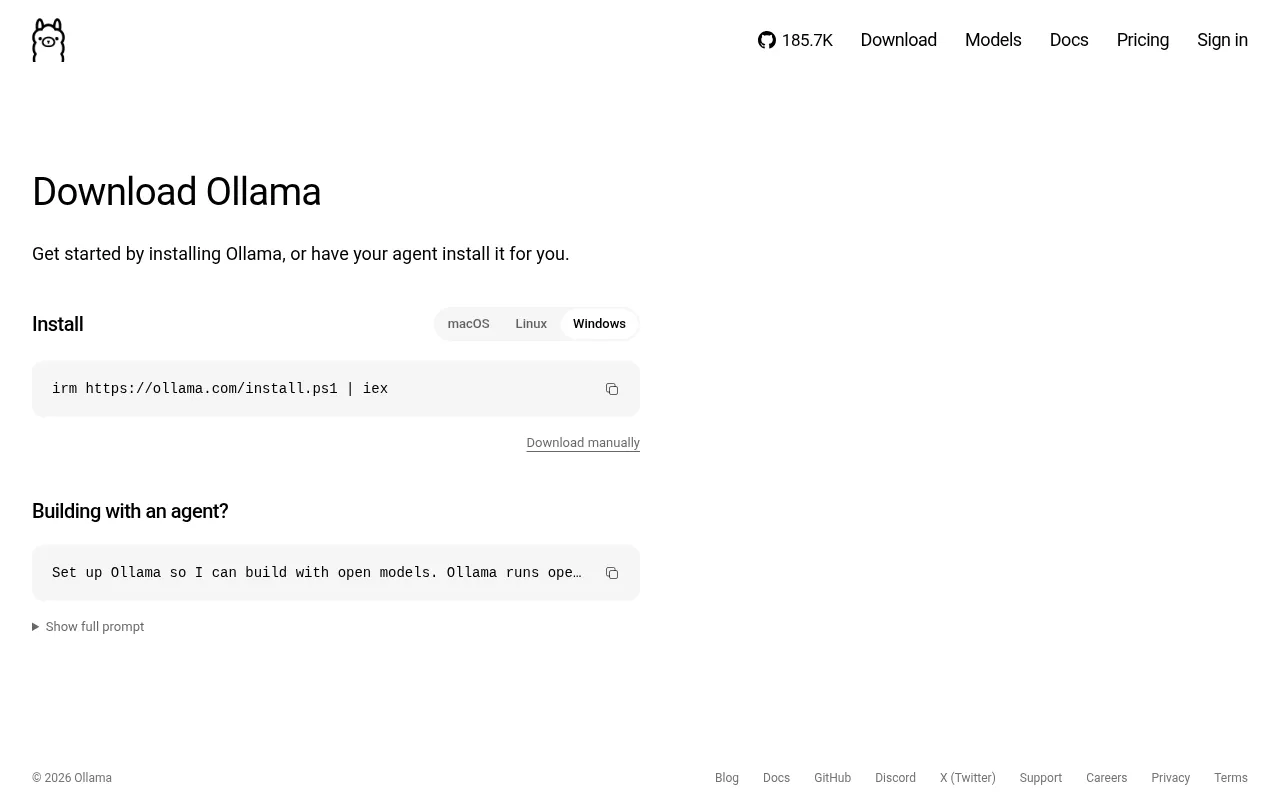
Можно поставить и из PowerShell одной командой:
irm https://ollama.com/install.ps1 | iex
macOS
Скачайте приложение на той же странице, перетащите его в папку «Программы» и запустите. Ollama появится в строке меню. На Mac с чипами M1 и новее модели работают быстро, потому что видеоядро использует общую память компьютера.
Linux
В терминале выполните:
curl -fsSL https://ollama.com/install.sh | sh
Скрипт установит программу и обычно сам запускает её как службу. Если служба не запустилась, стартуйте сервер вручную командой ollama serve.
Проверить, что всё установилось, можно командой ollama --version в терминале (на Windows - в PowerShell или командной строке).
Первый запуск: скачиваем модель и общаемся
Откройте терминал и выполните:
ollama run gemma4
Вместо gemma4 подставьте любую модель из каталога Ollama. При первом запуске программа скачает модель (от 1-2 до десятков гигабайт), а потом откроет чат прямо в терминале. Пишете вопрос, нажимаете Enter, модель отвечает. Чтобы выйти, введите /bye.

У многих моделей есть варианты разного размера, они указываются после двоеточия, например qwen3:4b или qwen3:14b. Названия и версии в каталоге регулярно обновляются, поэтому смотрите актуальный список на сайте: там же указан размер файла каждого варианта.
В новых версиях Ollama для Windows и macOS есть и собственное окно чата: открываете программу, выбираете модель из списка и пишете, без терминала.
Основные команды Ollama
| Команда | Что делает |
|---|---|
ollama run модель |
Скачивает модель, если её нет, и открывает чат |
ollama pull модель |
Только скачивает модель |
ollama ls |
Показывает скачанные модели и их размер |
ollama ps |
Показывает модели, которые сейчас загружены в память |
ollama stop модель |
Выгружает модель из памяти |
ollama rm модель |
Удаляет модель с диска |
ollama serve |
Запускает сервер вручную |
Внутри чата полезны команды /? (справка), /clear (очистить контекст разговора) и /bye (выход). Длинный текст на несколько строк вставляется между тройными кавычками """.

Как общаться с Ollama не в терминале
Терминал удобен не всем. Ollama умеет работать как сервер, а интерфейс к нему дают другие программы. Самые популярные:
- Open WebUI - бесплатный веб-интерфейс в стиле ChatGPT: история чатов, загрузка документов, несколько моделей сразу. Ставится через Docker или Python. Плюс: самый богатый по функциям. Минус: установка сложнее остальных.
- Page Assist - бесплатное расширение для Chrome и Firefox. Открывает чат с локальной моделью в боковой панели браузера и умеет обсуждать открытую страницу. Плюс: ставится за минуту. Минус: функций меньше, чем у Open WebUI.
- Msty - настольное приложение для Windows, macOS и Linux, подхватывает модели Ollama. Бесплатной версии хватает для чата с локальными моделями, часть функций в ней урезана. Платный тариф Aurum стоит $149 в год, бессрочная лицензия - $349.
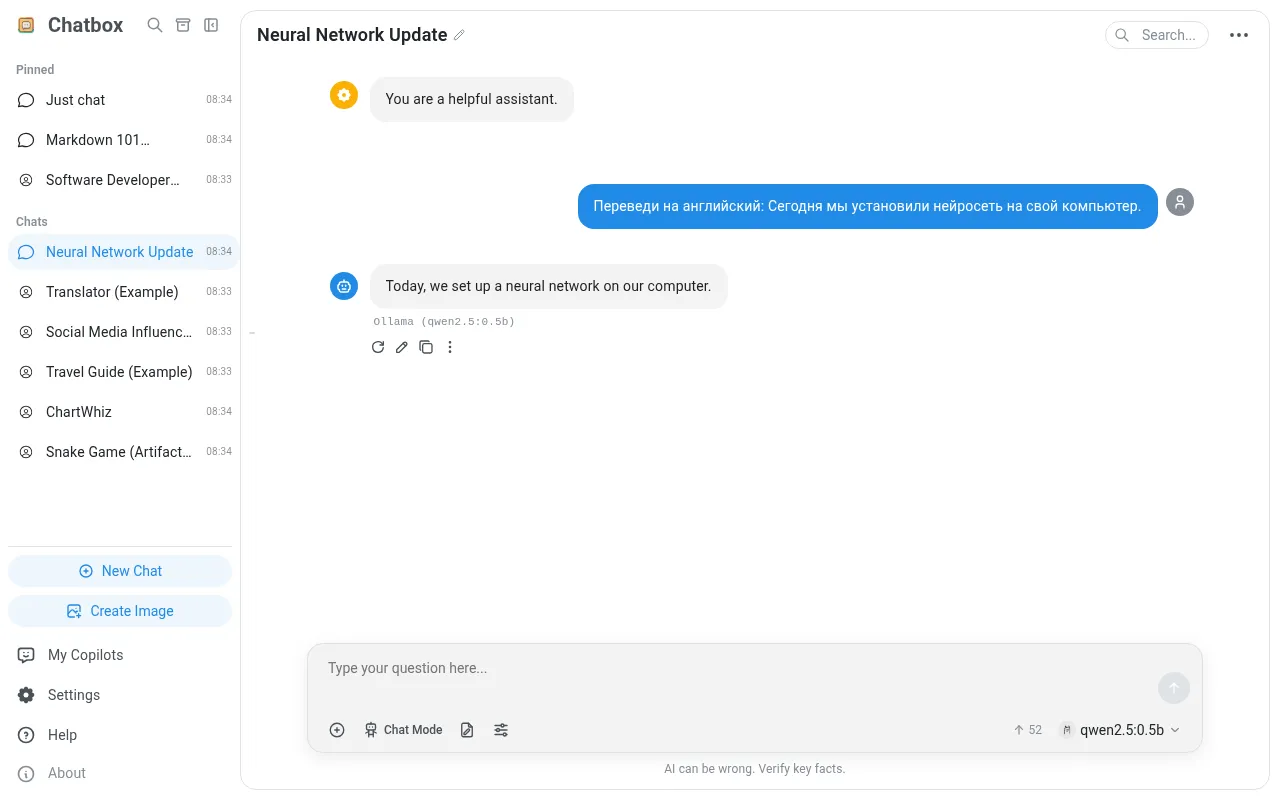
- Chatbox - клиент для Windows, macOS, Linux, смартфонов и браузера, подключается к Ollama как к одному из провайдеров. С локальными моделями работает бесплатно. Платные тарифы Lite, Pro и Pro+ ($3.99, $19.99 и $39.99 в месяц, при оплате за год дешевле) нужны только для облачных моделей самого Chatbox.
Во всех этих программах в настройках выбирается провайдер Ollama и адрес http://localhost:11434, дальше модели появляются в списке сами.
Ollama или LM Studio
LM Studio - главная альтернатива. Это программа с графическим интерфейсом: каталог моделей, чат и настройки в одном окне. Она бесплатна для личного использования, но её код закрыт.
- Ollama проще автоматизировать, у неё открытый код и удобный API, к ней подключаются почти все сторонние программы и редакторы кода.
- LM Studio удобнее новичку: всё делается мышкой, видно, поместится ли модель в память, легко менять параметры.
Скорость у них сопоставимая, потому что внутри обе используют похожий движок. Если не хотите разбираться с командами, начните с LM Studio, если планируете подключать модель к другим программам - с Ollama.
Частые проблемы
Модель отвечает очень медленно. Скорее всего, она не помещается в видеопамять и работает на процессоре. Проверьте командой ollama ps: в колонке PROCESSOR должно быть «100% GPU». Если там CPU или смешанный режим, возьмите вариант модели поменьше.
Видеокарта не используется. Обновите драйвер видеокарты и перезапустите Ollama. Старые карты Nvidia требуют свежий драйвер, а часть карт AMD поддерживается только на Linux.
Не хватает места на диске. Модели занимают много места. Удалите лишние через ollama rm. Папку хранения можно перенести на другой диск через переменную окружения OLLAMA_MODELS.
Модель отвечает на английском или путается в русском. Не все открытые модели одинаково хорошо знают русский. Лучше всего с ним обычно справляются семейства Qwen, Gemma и крупные версии Llama, маленькие модели на 1-3 миллиарда параметров ошибаются чаще.
Порт 11434 занят. Значит, Ollama уже запущена, например, в фоне. Повторно вызывать ollama serve не нужно.
Коротко
- Ollama бесплатно запускает открытые нейросети на вашем компьютере, без интернета и подписки.
- Установка - одна программа с ollama.com, запуск модели - команда
ollama run. - Размер модели подбирайте под память: на ноутбуке с 16 ГБ комфортно идут модели до 7-9 млрд параметров.
- Для удобного чата подключите Open WebUI, Page Assist, Msty или Chatbox.
- Если команды не нравятся, посмотрите на LM Studio.
Комментарии
Комментариев пока нет - будьте первым.