

sfc /scannow - встроенная команда Windows, которая проверяет системные файлы и заменяет повреждённые на исправные копии. DISM чинит само хранилище этих копий, когда SFC сообщает, что восстановить файлы не может. Вместе они помогают при синих экранах, вылетах системных программ, неработающем меню «Пуск» и ошибках после неудачного обновления, причём без переустановки Windows. Ниже - в каком порядке запускать команды в Windows 10 и 11, как понять их вывод и что делать, если DISM выдаёт ошибку 0x800f081f или Windows не загружается.
Чем отличаются SFC и DISM
| SFC (System File Checker) | DISM (Deployment Image Servicing and Management) | |
|---|---|---|
| Что проверяет | системные файлы Windows | хранилище компонентов WinSxS, из которого SFC берёт исправные копии |
| Откуда берёт замену | из хранилища компонентов на диске | из Центра обновления Windows или с установочного образа |
| Нужен интернет | нет | да, если не указан локальный источник |
| Сколько длится | 10-30 минут | 10-40 минут, иногда дольше |
| Когда запускать | первым при любых сбоях системы | если SFC не может восстановить файлы, или перед SFC для надёжности |
Логика простая: SFC сверяет файлы с эталонными копиями. Если испорчены и сами эталоны, SFC бессилен, и сначала нужно восстановить хранилище через DISM.
Как запустить командную строку от администратора
Обе команды работают только с правами администратора. Без них SFC ответит «Чтобы воспользоваться этой программой, необходимо обладать правами администратора».
- Нажмите «Пуск» и введите
cmd. - В результатах нажмите «Запуск от имени администратора».
- Подтвердите запрос контроля учётных записей.
Подойдёт и PowerShell или «Терминал Windows» от администратора: Win + X > «Терминал (администратор)».
Правильный порядок: сначала DISM, потом SFC
Microsoft рекомендует такую последовательность. Она надёжнее, чем запуск одной SFC: сначала чинится хранилище, а потом из него восстанавливаются файлы.
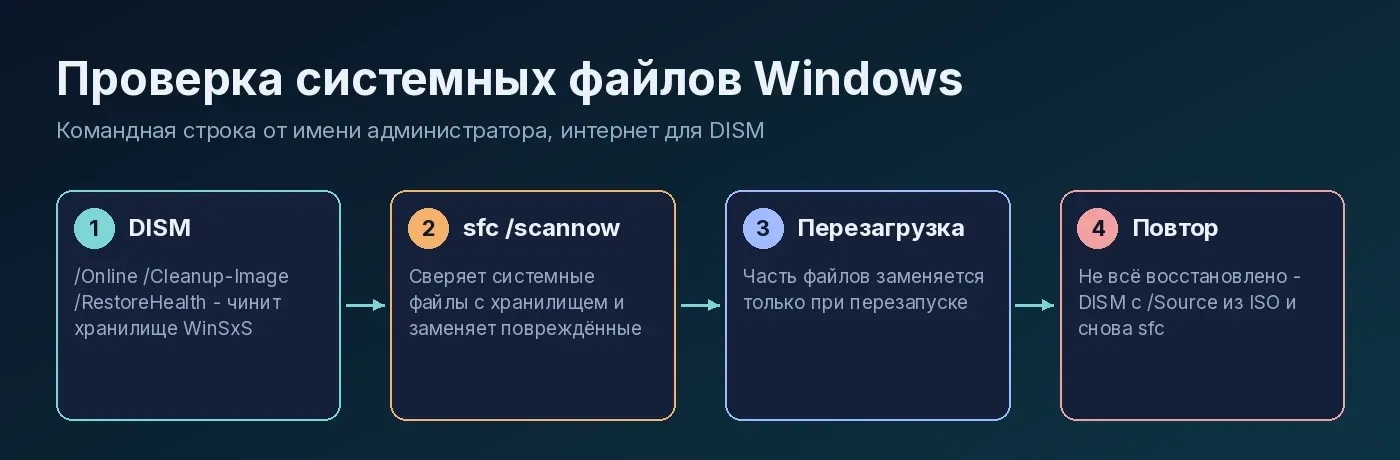
Шаг 1. Восстановить хранилище компонентов:
DISM /Online /Cleanup-Image /RestoreHealth
Компьютер должен быть подключён к интернету: недостающие файлы DISM скачает с серверов Центра обновления. Прогресс может надолго остановиться на 20 % или 62,3 % - это нормально, ждите.
Шаг 2. Проверить и восстановить системные файлы:
sfc /scannow
Не закрывайте окно до 100 %. Проверку можно оставить в фоне и работать дальше, но лучше не запускать тяжёлые программы.
Шаг 3. Перезагрузить компьютер, даже если всё прошло без ошибок: часть файлов заменяется только при перезапуске.
Быстрая диагностика без исправлений
У DISM есть два режима, которые только проверяют хранилище и ничего не меняют:
| Команда | Что делает | Время |
|---|---|---|
DISM /Online /Cleanup-Image /CheckHealth |
читает отметку о повреждении, оставленную системой ранее | секунды |
DISM /Online /Cleanup-Image /ScanHealth |
полностью сканирует хранилище | 5-15 минут |
DISM /Online /Cleanup-Image /RestoreHealth |
сканирует и восстанавливает | 10-40 минут |
sfc /verifyonly |
проверяет системные файлы без замены | 10-20 минут |
sfc /scanfile=C:\Windows\System32\имя.dll |
проверяет и восстанавливает один файл | секунды |
Что означают результаты sfc /scannow
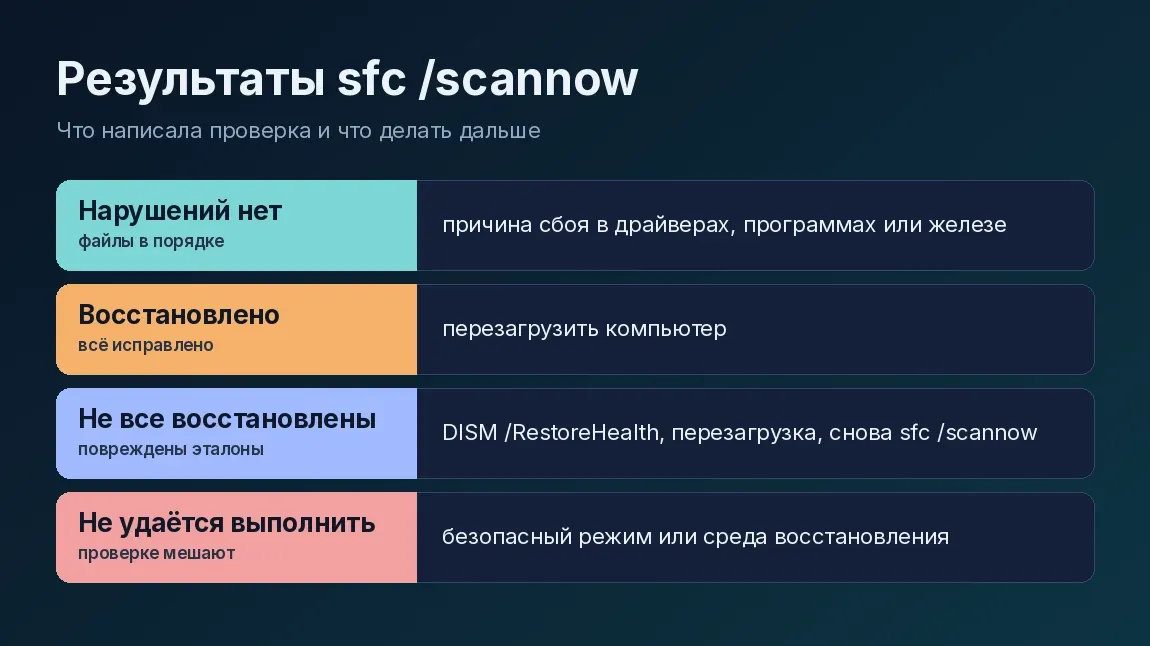
| Сообщение | Что значит | Что делать |
|---|---|---|
| «Защита ресурсов Windows не обнаружила нарушений целостности» | системные файлы в порядке | искать причину сбоя в драйверах, программах или железе |
| «Защита ресурсов Windows обнаружила повреждённые файлы и успешно их восстановила» | всё исправлено | перезагрузить компьютер |
| «Защита ресурсов Windows обнаружила повреждённые файлы, но не может восстановить некоторые из них» | эталонные копии тоже повреждены | выполнить DISM /RestoreHealth, перезагрузиться и повторить sfc /scannow |
| «Защите ресурсов Windows не удаётся выполнить запрошенную операцию» | проверке что-то мешает | запустить sfc в безопасном режиме или из среды восстановления |
Где посмотреть подробный отчёт SFC
Все действия SFC записываются в файл C:\Windows\Logs\CBS\CBS.log. Он большой и включает записи других служб, поэтому удобнее выбрать только строки SFC в отдельный файл на рабочем столе:
findstr /c:"[SR]" %windir%\Logs\CBS\CBS.log > "%userprofile%\Desktop\sfc.txt"
В файле видно, какие именно файлы были повреждены и удалось ли их заменить. Если не восстановлен один-два файла стороннего драйвера, на работу системы это обычно не влияет.
Ошибки DISM и как их обойти
Ошибка 0x800f081f: не удаётся найти исходные файлы
DISM не смог скачать исправные файлы: нет интернета, Центр обновления отключён или сломан, либо компьютер получает обновления с корпоративного сервера. Решение - указать в качестве источника установочный образ Windows.
- Скачайте ISO той же версии и редакции Windows с сайта Microsoft (средство Media Creation Tool или страница загрузки Windows 11).
- Дважды щёлкните по ISO, чтобы подключить его как диск. Допустим, он получил букву
D:. - Посмотрите, какие редакции есть в образе:
DISM /Get-WimInfo /WimFile:D:\sources\install.wim
Если в папке sources вместо install.wim лежит install.esd, подставьте его.
- Запустите восстановление с номером своей редакции (Index), например 6 для Pro:
DISM /Online /Cleanup-Image /RestoreHealth /Source:wim:D:\sources\install.wim:6 /LimitAccess
Для файла ESD вместо wim: пишется esd:. Ключ /LimitAccess запрещает обращаться к Центру обновления, чтобы DISM брал файлы только из образа. Сборка образа должна совпадать с установленной или быть новее, иначе ошибка повторится.
Другие частые ошибки
| Ошибка | Причина | Решение |
|---|---|---|
| Error 87, «Параметр задан неверно» | опечатка или нет пробела перед косой чертой | копировать команду целиком: перед каждым / пробел |
| Error 740 | командная строка запущена без прав администратора | открыть cmd «от имени администратора» |
| 0x800f0906 | не удалось скачать файлы, часто из-за прокси или VPN | отключить VPN, проверить интернет или использовать /Source |
| Зависание на 20 % или 62,3 % | DISM долго проверяет хранилище, это нормально | подождать до часа, не прерывать |
Если Windows не загружается
SFC можно запустить из среды восстановления Windows. Попасть в неё можно с установочной флешки (на первом экране нажать Shift + F10) или после двух-трёх неудачных загрузок подряд: «Дополнительные параметры» > «Поиск и устранение неисправностей» > «Командная строка».
В среде восстановления буквы дисков часто другие, поэтому сначала найдите диск с Windows:
bcdedit | find "osdevice"
Или просто проверьте по очереди dir C:\Windows, dir D:\Windows. Затем запустите проверку для найденного диска, например D::
sfc /scannow /offbootdir=D:\ /offwindir=D:\Windows
DISM для неработающей системы запускают с ключом /Image вместо /Online и обязательно с источником из ISO:
DISM /Image:D:\ /Cleanup-Image /RestoreHealth /Source:wim:E:\sources\install.wim:6
Когда SFC и DISM не помогут
Эти команды восстанавливают только файлы самой Windows. Они не исправят:
- сбойный драйвер видеокарты или другого устройства - его переустанавливают отдельно;
- повреждения файловой системы и сбойные сектора диска - для этого есть
chkdsk C: /f; - неисправную оперативную память - её проверяют средством «Диагностика памяти Windows» (
mdsched); - проблемы в сторонних программах и вирусы.
Чтобы понять, что именно вызывает сбой, полезно посмотреть системные журналы. Как в них искать ошибки, разобрано в статье Журналы событий Windows: просмотр, фильтры и очистка.


Комментарии
Комментариев пока нет - будьте первым.